
Oletko hankkimassa uutta iPadia tai iPhonea ja huolissasi kuvien, sovellusten ja viestien turvallisesta siirtämisestä? Vai suunnitteletko vaihtavasi Apple-laitteesta Androidiin? Tietojen siirtäminen voi tuntua monimutkaiselta, mutta onneksi Apple on luonut useita helppoja tapoja tämän prosessin sujuvoittamiseksi.

Tietojen siirtäminen vanhasta Apple-laitteesta uuteen
Apple tarjoaa useita erilaisia vaihtoehtoja tietojen siirtämiseen, jotka sopivat erilaisiin tarpeisiin ja mieltymyksiin.
1. Quick Start – nopein tapa siirtää tietoja
Quick Start on Applen luoma yksinkertaisin menetelmä tietojen siirtämiseen. Se toimii suorana yhteytenä laitteiden välillä.
Edellytykset:
- Molempien laitteiden tulee käyttää iOS/iPadOS 12.4 tai uudempaa versiota
- Bluetooth ja Wi-Fi on oltava päällä
- Molemmat laitteet on kytkettävä virtalähteeseen prosessin aikana
Vaiheittaiset ohjeet:
- Käynnistä uusi laite ja aseta se vanhan laitteen lähelle
- Vanhan laitteen näytölle ilmestyy ilmoitus Quick Start -mahdollisuudesta – valitse ”Jatka”
- Skannaa vanhan laitteesi kameralla uudessa laitteessa näkyvä animoitu kuvio
- Seuraa näytöllä näkyviä ohjeita, mukaan lukien Apple ID:n vahvistaminen
- Valitse ”Siirto” tai ”Siirrä tiedot suoraan”, kun vaihtoehtoa tarjotaan
- Odota, kunnes siirto on valmis (kesto riippuu tietojen määrästä)
Quick Start siirtää kaikki asetukset, sovellukset, kuvat, viestit ja jopa biometriset tiedot (Face ID tai Touch ID) suoraan laitteesta toiseen.
2. iCloud-varmuuskopiointi ja palautus
iCloud on erinomainen vaihtoehto, jos sinulla ei ole mahdollisuutta pitää laitteita samanaikaisesti käsissäsi tai haluat varmuuskopioida myös pilveen.
Edellytykset:
- Riittävästi vapaata tilaa iCloud-tilillä (Apple tarjoaa ilmaiseksi 5 Gt, mutta suuremmat tietomäärät vaativat maksullisen tilauksen)
- Vakaa internet-yhteys
- Apple ID ja salasana
Vaiheittaiset ohjeet:
*Varmuuskopiointi:*
- Yhdistä laite Wi-Fi-verkkoon
- Mene Asetukset > [Nimesi] > iCloud > iCloud-varmuuskopio
- Kytke ”iCloud-varmuuskopio” päälle, jos se ei ole jo aktiivinen
- Valitse ”Varmuuskopioi nyt” ja odota, kunnes varmuuskopiointi on valmis
*Palautus:*
- Uuden laitteen ensimmäisessä määrityksessä valitse ”Palauta iCloud-varmuuskopiosta”
- Kirjaudu sisään Apple ID:lläsi
- Valitse viimeisin varmuuskopio
- Seuraa näytön ohjeita ja odota, kunnes palautus on valmis
iCloud-varmuuskopio sisältää kaikki kuvat, viestit, yhteystiedot, sovellukset ja asetukset, mutta sen haittapuolena on rajallinen ilmainen tila ja hitaampi palautusnopeus verrattuna suoraan siirtoon.
3. iTunes/Finder-varmuuskopiointi ja palautus
Tämä menetelmä on ihanteellinen, jos sinulla ei ole riittävästi iCloud-tilaa tai haluat luoda täydellisen paikallisen varmuuskopion.
Edellytykset:
- Mac- tai PC-tietokone, jossa on iTunes (Windows tai macOS Mojave ja vanhemmat) tai Finder (macOS Catalina ja uudemmat)
- USB-kaapeli laitteiden yhdistämiseen
- Riittävästi vapaata tilaa tietokoneessa varmuuskopion tallentamiseen
Vaiheittaiset ohjeet:
*Varmuuskopiointi:*
- Yhdistä iPad/iPhone tietokoneeseen USB-kaapelilla
- Mac-käyttäjät (macOS Catalina tai uudempi): Avaa Finder ja valitse yhdistetty laite sivuvalikosta
Windows tai vanhempi macOS: Avaa iTunes ja etsi yhdistetty laite
- Valitse ”Varmuuskopioi koko laite” ja merkitse ”Salaa varmuuskopio” (suositeltavaa, koska se tallentaa myös terveystiedot ja salasanat)
- Määritä varmuuskopion salasana (älä unohda sitä!)
- Klikkaa ”Varmuuskopioi nyt” ja odota prosessin valmistumista
*Palautus:*
- Yhdistä uusi laite tietokoneeseen
- Valitse Finderissa tai iTunesissa ”Palauta varmuuskopiosta”
- Valitse oikea varmuuskopio ja syötä salasana, jos varmuuskopio oli salattu
- Odota, kunnes palautus on valmis
Tämä menetelmä tarjoaa perusteellisemman varmuuskopion kuin iCloud, sisältäen sovellusten tiedot ja asetukset, joita ei välttämättä varmuuskopioida pilveen.
iOS-laitteesta Androidiin siirtyminen
Jos olet päättänyt lähteä Apple-ekosysteemistä ja siirtyä Androidiin, sinulla on siihen useita mahdollisuuksia.
1. Valmistelut ennen siirtymistä
Ennen iOS:stä Androidiin siirtymistä:
- Kytke iMessage ja FaceTime pois päältä
Mene Asetukset > Viestit > Kytke iMessage pois päältä
Mene Asetukset > FaceTime > Kytke FaceTime pois päältä
Tämä on erittäin tärkeä vaihe! Jos et kytke iMessagea pois päältä, yhteyshenkilöidesi lähettämät tekstiviestit voivat kadota, koska Applen järjestelmä yrittää edelleen lähettää niitä iMessagen kautta.
- Varmuuskopioi tietosi
Tee täydellinen iTunes/Finder-varmuuskopio tai varmista, että kaikki tärkeä on synkronoitu pilvipalveluihin kuten Google Photos, Dropbox jne.
- Tarkista eSIM/SIM-kortti
Jos käytät eSIMiä, ota yhteyttä matkapuhelinoperaattoriisi varmistaaksesi palvelun siirtämisen uudelle laitteelle. Joissakin tapauksissa operaattori saattaa vaatia QR-koodia tai muita toimenpiteitä eSIMin aktivoimiseksi uudella laitteella.
2. Samsung Smart Switch
Samsung-laitteisiin siirtymistä varten:
Edellytykset:
- Samsung Android -laite
- Samsung Smart Switch -sovellus (esiasennettuna useimmissa uusissa Samsung-laitteissa)
- USB-kaapeli tai iCloud-varmuuskopio
Vaiheittaiset ohjeet:
- Käynnistä Smart Switch -sovellus Samsung-laitteella
- Valitse ”Vastaanotto” ja sitten ”iPhone/iPad”
- Valitse yhteystapa:
- USB-kaapelilla: Yhdistä laitteet käyttämällä iPhonen/iPadin USB-kaapelia ja USB-adapteria (mukana Samsung-laitteessa)
- iCloud-palvelun kautta: Valitse ”Langaton” ja sitten ”iCloud”
- Seuraa näytöllä olevia ohjeita
- Syötä Apple ID ja salasana, jos käytät iCloudia
- Valitse, mitä tietoja haluat siirtää (yhteystiedot, viestit, kuvat jne.)
- Odota, kunnes siirto on valmis
Smart Switch siirtää yhteystiedot, viestit, kuvat ja jotkin sovellukset, mutta huomaa, että iMessage-keskustelut eivät siirry Androidiin.
3. Google Pixel Transfer
Google Pixeliin siirtymistä varten:
Edellytykset:
- Google Pixel -puhelin
- Lightning → USB-C -kaapeli (mukana useimmissa Pixel-puhelimissa)
Vaiheittaiset ohjeet:
- Pixel-puhelimen alkuasetuksissa valitse ”Kopioi sovellukset ja tiedot” ja sitten ”iPhone tai iPad”
- Seuraa näytölle ilmestyviä ohjeita laitteiden yhdistämiseksi kaapelilla
- Sammuta iPhone/iPad ja yhdistä se Pixeliin kaapelin avulla
- Kirjaudu Google-tilillesi Pixelissä
- Valitse, mitä tietoja haluat siirtää
- Odota, kunnes siirto on valmis
Pixel Transfer on erittäin tehokas yhteystietojen, tekstiviestien, kuvien ja jopa joidenkin sovellusten siirtämisessä, mutta samoin kuin muut ratkaisut, se ei voi siirtää iMessage-keskusteluja.
4. WhatsApp ja muut keskustelusovellukset
Jos käytät WhatsAppia, voit myös siirtää keskustelut:
- Avaa WhatsApp iPhonessa
- Mene Asetukset > Keskustelut > Siirrä keskustelut
- Seuraa sovelluksen ohjeita
- Asenna WhatsApp Androidiin ja palauta keskustelut
Tämä prosessi vaatii USB-kaapelin ja erityistoimenpiteitä sovelluksessa, mutta mahdollistaa koko keskusteluhistorian säilyttämisen.
Tyypilliset ongelmat ja ratkaisut
1. Quick Start ei löydä laitetta
Ratkaisu:
- Varmista, että molemmat laitteet käyttävät iOS/iPadOS 12.4 tai uudempaa versiota
- Kytke Bluetooth pois päältä ja takaisin päälle molemmissa laitteissa
- Aseta laitteet lähemmäksi toisiaan
- Käynnistä molemmat laitteet uudelleen
2. iCloud-varmuuskopiointi on liian hidas tai epäonnistuu
Ratkaisu:
- Tarkista internet-yhteys ja yhdistä WiFiin
- Varmista, että sinulla on riittävästi iCloud-tallennustilaa
- Yritä varmuuskopioida pienemmissä osissa (esimerkiksi kytke kuvien varmuuskopiointi pois päältä ja tee se myöhemmin erikseen)
3. Find My -toiminnon pois kytkemisen tarve
Ennen laitteen palauttamista takaisinostoa varten tai Android-laitteeseen siirtymistä:
- Mene Asetukset > [Nimesi] > Find My
- Kytke pois päältä ”Find My iPad/iPhone”
- Syötä Apple ID -salasanasi vahvistaaksesi
Find My -toiminnon pois kytkeminen on tärkeää, jotta uusi käyttäjä voi aktivoida laitteen. UPGREAT tarjoaa myös takaisinostopalvelua, jos suunnittelet vanhan laitteesi myymistä.
4. Tärkeää! Älä poista tietoja vanhasta laitteesta ennen kuin olet tarkistanut uuden laitteen
Varmista, että kaikki tärkeät tietosi on siirretty onnistuneesti, ennen kuin palautat vanhaan laitteeseesi tehdasasetukset. Tarkista:
- Kuvat
- Yhteystiedot
- Tärkeät asiakirjat
- Sovellukset ja niiden tiedot
- Muistiinpanot ja muistutukset
Milloin kannattaa käyttää ammattilaisen apua?
Joskus tietojen siirtäminen voi olla monimutkaista, erityisesti jos:
- Sinulla on erittäin suuri tietomäärä
- Kohtaat jatkuvia ongelmia siirrossa
- Sinulla on kriittisen tärkeitä tietoja, joita et voi riskeerata menettäväsi
- Laitteesi on vaurioitunut
Tällaisissa tapauksissa kannattaa harkita ammattilaisten apua. UPGREAT tarjoaa Apple-laitteiden huoltoa ja korjausta, johon voi sisältyä myös tietojen siirron apua.
Laitteen valinta: mikä iPad tai iPhone sopii sinulle parhaiten?
Kun olet valmis tietojen siirtoon ja suunnittelet uuden laitteen hankkimista, kannattaa miettiä, mikä malli vastaa parhaiten tarpeitasi:
- iPad Pro – sopii ammattilaisille ja vaativimmille käyttäjille, tarjoten M-sarjan sirun ja huipputason näytön. Vertaile iPad Pro ja iPad Air -malleja tehdäksesi parhaan valinnan.
- iPad Air – hyvä tasapaino suorituskyvyn ja hinnan välillä, sopii hyvin opiskelijoille ja päivittäiseen käyttöön.
- Tavallinen iPad – edullinen valinta perheelle ja yksinkertaisempiin tehtäviin.
- iPhone – laaja valikoima malleja erilaisiin tarpeisiin ja budjetteihin.
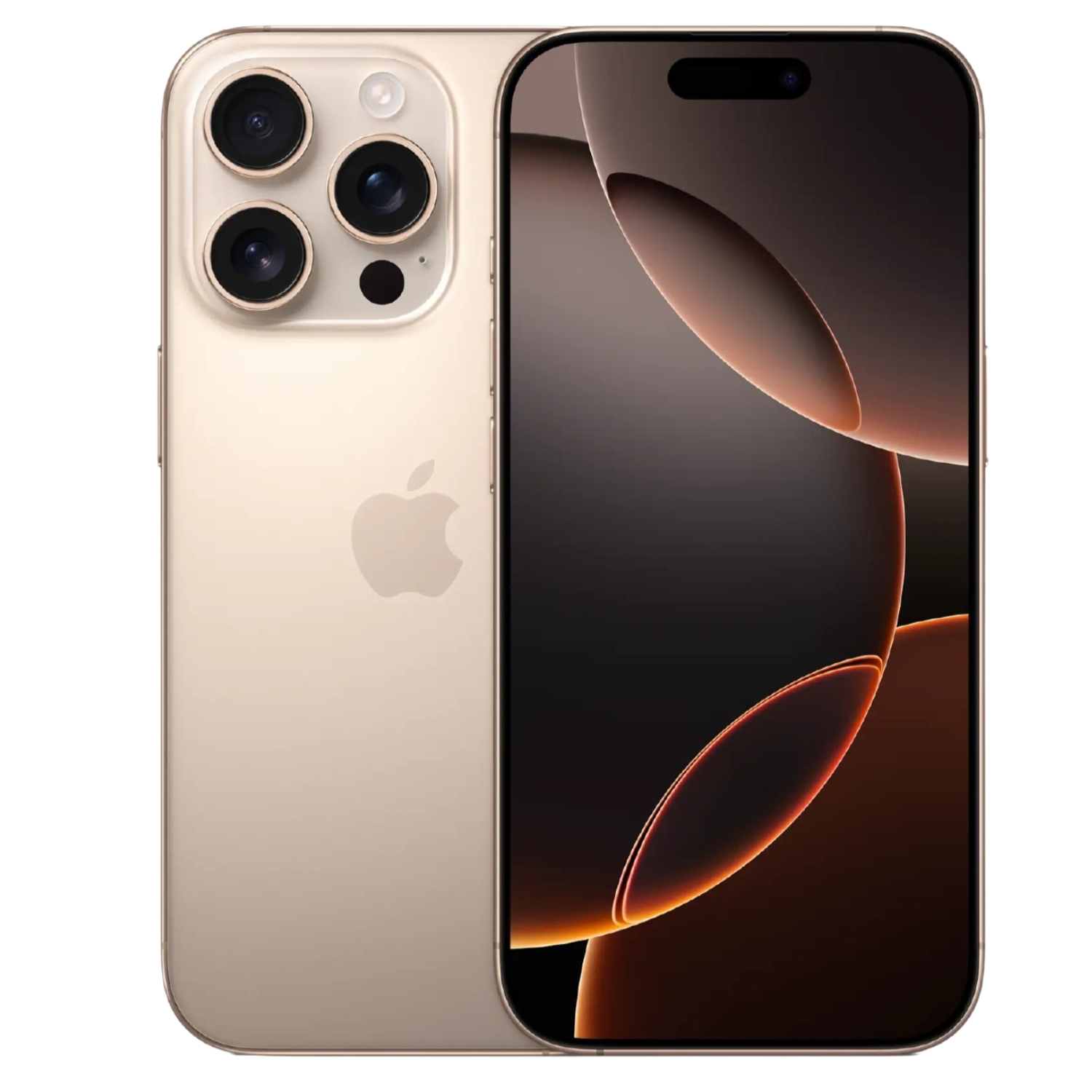
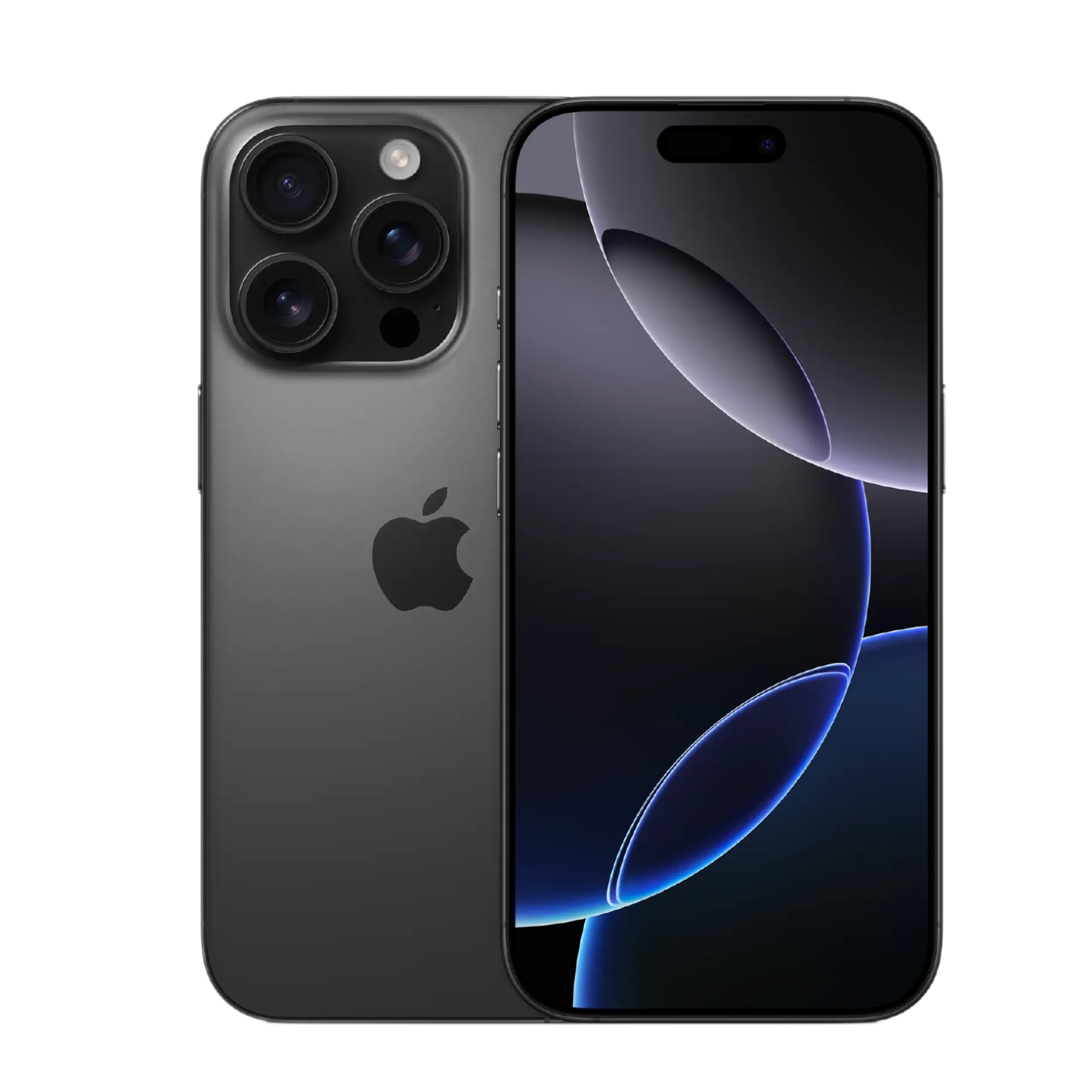
Jos haluat edullisemman vaihtoehdon, UPGREAT tarjoaa käytettyjä Apple-laitteita 2 vuoden takuulla. Heidän valikoimassaan on esimerkiksi iPhone 15, iPhone 15 Pro ja edullisempi iPhone SE.
Androidiin siirtymisen huomioita
Jos harkitset iPadista Androidiin siirtymistä, kannattaa ottaa huomioon useita näkökohtia:
- Sovellusekosysteemi – Jotkin sovellukset saattavat olla saatavilla vain yhdellä alustalla tai erota ominaisuuksiltaan
- Lisälaitteet – Apple Pencil ja Magic Keyboard eivät ole yhteensopivia Androidin kanssa
- Tiedostojen siirtäminen – Katso vertailu iPadin ja Android-tablettien välillä tehdäksesi tietoon perustuvan päätöksen
Yhteenveto
Tietojen siirtämisen laitteesta toiseen ei tarvitse olla pelottava prosessi. Apple on luonut useita yksinkertaisia menetelmiä, jotka toimivat erinomaisesti useimmille käyttäjille. On tärkeää valita tarpeisiisi sopiva menetelmä:
- Saman ekosysteemin sisällä (iPad → iPad tai iPhone → iPhone): käytä Quick Start, iCloud tai iTunes/Finder
- iOS → Android: käytä vastaavan valmistajan siirtotyökaluja (Smart Switch, Pixel Transfer)
Muista varmuuskopioida tiedot ennen suuria muutoksia ja tarkista, että kaikki tärkeä on siirretty ennen vanhan laitteen nollaamista. Riippumatta siitä, jäätkö Apple-ekosysteemiin vai siirryt Androidiin, tietojen turvallisen siirtämisen prosessi on samankaltainen – suunnittele huolellisesti, varmuuskopioi ensin ja tarkista jälkikäteen.
Tutustu myös blogiimme, jossa jaamme katsauksia trendeistä ja uutisista.
Pysyäksesi ajan tasalla Upgreatin kampanjoista, lisää meidät FB-kaveriksesi tai seuraa meitä Instagramissa.