
Onko mitään turhauttavampaa kuin hetki, jolloin yrität ottaa kuvan, mutta ruudulle ilmestyy ilmoitus: ”Tallennustila täynnä”? Tämä on yksi älypuhelimen käytön ärsyttävimmistä tilanteista, etenkin jos puhelin alkaa samalla hidastella tai kieltäytyy lataamasta uusia sovelluksia. Ennen kuin ryntäät ostamaan lisää iCloud-tilaa tai kokonaan uutta laitetta, kannattaa kokeilla nykyisen puhelimen siivousta ja optimointia.
Tässä oppaassa käymme läpi käytännön toimet, joilla saat iPhonen tallennustilan kuriin ja vapautat tilaa uusille tärkeille muistoille.

1. Analysoi tallennustilan käyttö
Ensimmäinen askel on selvittää, mikä puhelimessasi vie eniten tilaa. Apple on tehnyt tästä onneksi helppoa selkeän graafisen näkymän avulla. Avaa Asetukset > Yleiset > iPhone-tallennustila (Settings > General > iPhone Storage).
Avautuva värillinen palkki näyttää tarkasti, kuinka suuren osan muistista sovellukset, kuvat, järjestelmätiedostot ja muut tiedot haukkaavat. Yleensä suurimpia tilasyöppöjä ovat Kuvat-sovellus ja sosiaalinen media. Tämä näkymä tarjoaa myös suosituksia (Recommendations), kuten suurten liitetiedostojen tarkistamista. Tämä on usein nopein tapa vapauttaa satoja megatavuja tilaa vähällä vaivalla.
2. Optimoi kuvat ja videot
Kuvat ja videot vievät nykypuhelimissa valtavasti tilaa, sillä kameroiden tarkkuus kasvaa jatkuvasti. Sinun ei kuitenkaan tarvitse poistaa rakkaita muistojasi, vaan voit optimoida niiden tallennuksen. Mene kohtaan Asetukset > Kuvat ja varmista, että valinta Optimoi iPhone-tallennustila on päällä.
Tämä asetus säilyttää alkuperäiset, täysikokoiset kuvat ja videot turvassa iCloudissa, mutta jättää puhelimeen tilaa säästävät pienemmät versiot. Kun avaat kuvan, se latautuu täysilaatuisena pilvestä salamannopeasti. Ennen isompia siivoustoimenpiteitä on aina viisasta varmistaa tietojen turvallisuus. Lue lisää iPhonen tiedonsiirrosta ja varmuuskopioinnista, jotta vältyt tärkeiden tiedostojen katoamiselta.
3. Sovelluksen poistaminen vs. ”Siirrä appi”
Monet eivät tiedä, että iPhonessa on kaksi eri tapaa poistaa sovellus. Jos sinulla on pelejä tai sovelluksia, joita käytät harvoin, mutta haluat säilyttää niiden tiedot (kuten pelitallennukset tai kirjautumistiedot), paras ratkaisu on Siirrä appi (Offload App). Valitse Asetukset > Yleiset > iPhone-tallennustila, napauta haluamaasi sovellusta ja valitse ”Siirrä appi”. Tämä poistaa itse sovelluksen vapauttaen tilaa, mutta säilyttää dokumenttisi ja tietosi.
Raskaiden some-sovellusten, kuten Instagramin, TikTokin tai Facebookin kohdalla välimuisti (*cache*) voi paisua ajan myötä valtavaksi. Näiden kohdalla tehokkainta on usein poistaa sovellus kokonaan (Poista appi / Delete App) ja asentaa se uudelleen App Storesta. Tämä yksinkertainen kikka nollaa välimuistin ja voi vapauttaa jopa gigatavuja tilaa, mikä nopeuttaa puhelinta huomattavasti.
4. Poista vanhat viestit ja liitteet
Viestit-sovellus voi huomaamatta kerätä gigatavuja dataa, erityisesti jos lähetät ja vastaanotat paljon kuvia, videoita tai GIF-animaatioita. Jos et tarvitse keskusteluhistoriaa vuosien takaa, voit asettaa puhelimen siivoamaan ne automaattisesti.
Mene kohtaan Asetukset > Viestit > Säilytä viestit. Oletuksena asetus on ”Pysyvästi” (Forever). Muuta se muotoon 30 päivää tai 1 vuosi. Puhelin pyytää vahvistusta vanhojen viestien poistamiseen. Tämä on helppo kertaluonteinen asetus, joka pitää viestihistorian kurissa ilman manuaalista siivoamista.
5. Tyhjennä selaimen välimuisti
Jos käytät Safaria päivittäin, se tallentaa ajan myötä paljon verkkosivustojen tietoja ja evästeitä nopeuttaakseen selaamista. Pitkällä aikavälillä tämä voi kuitenkin alkaa hidastaa puhelinta ja viedä turhaa tilaa.
Mene Asetukset > Safari ja rullaa alas kohtaan Tyhjennä historia ja verkkosivustodata. Huomioi, että tämä kirjaa sinut ulos verkkosivustoilta, mutta se on tehokas tapa ”virkistää” selainta ja vapauttaa tilaa.
6. Mitä tehdä kategorialle ”Järjestelmätiedot”?
Tallennustilakaavion lopussa näkyy usein harmaa alue nimeltä ”Järjestelmätiedot” (System Data, aiemmin ”Muut”). Se sisältää lokitiedostoja, Sirin ääniä, suoratoiston välimuistia ja muita väliaikaistiedostoja. Joskus tämä kategoria voi paisua selittämättömän suureksi.
Helpoin tapa pienentää tätä osiota on puhelimen uudelleenkäynnistys, mikä pakottaa iOS:n tyhjentämään väliaikaistiedostoja. On myös tärkeää pitää käyttöjärjestelmä ajan tasalla, sillä vanhentunut iOS voi aiheuttaa lokitiedostojen kasautumista. Tarkista päivitykset säännöllisesti ja lue blogistamme tarkemmin, mitä sinun tulee tietää iPhonen ohjelmistuesta, jotta laitteesi toimii sujuvasti.
7. Hallitse musiikkia ja podcasteja
Musiikin ja podcastien suurkuluttajat unohtavat usein tarkistaa ladatut tiedostot. Olemme usein ladanneet kokonaisia soittolistoja tai podcast-jaksoja ”offline”-tilaan, emmekä enää tarvitse niitä.
Poista tiedostot, joita et enää aktiivisesti kuuntele. Suoratoisto vie vähemmän tilaa kuin tiedostojen säilyttäminen laitteessa. Sama pätee Netflixin tai YouTuben videoihin – käy läpi suoratoistosovellusten omat asetukset ja poista sisältö, jonka olet jo katsonut.
Milloin on aika vaihtaa suuremmalla muistilla varustettuun puhelimeen?
Jos olet käynyt läpi kaikki yllä olevat vaiheet, mutta iPhonen tallennustila paukkuu edelleen punaisella, voi olla aika myöntää, että nykyisen laitteesi kapasiteetti ei enää vastaa tarpeitasi. Erityisesti 64 GB:n mallien kohdalla tila loppuu nykyaikaisten sovellusten ja 4K-videoiden kanssa nopeasti kesken.
Uuden puhelimen hankinnan ei kuitenkaan tarvitse olla kallista. Käytetty iPhone on fiksu valinta: saat suuremmalla tallennustilalla (esim. 128 GB tai 256 GB) varustetun mallin huomattavasti edullisemmin kuin uutena. Se on samalla ympäristöystävällinen teko, joka pidentää laitteiden elinkaarta.
Ennen ostopäätöstä suosittelemme lukemaan oppaamme: Kuinka valita oikea iPhone-malli, jotta löydät juuri omiin käyttötottumuksiisi sopivan laitteen. Upgreatin valikoimasta löydät laajan kattauksen tarkistettuja ja takuulla varustettuja laitteita.
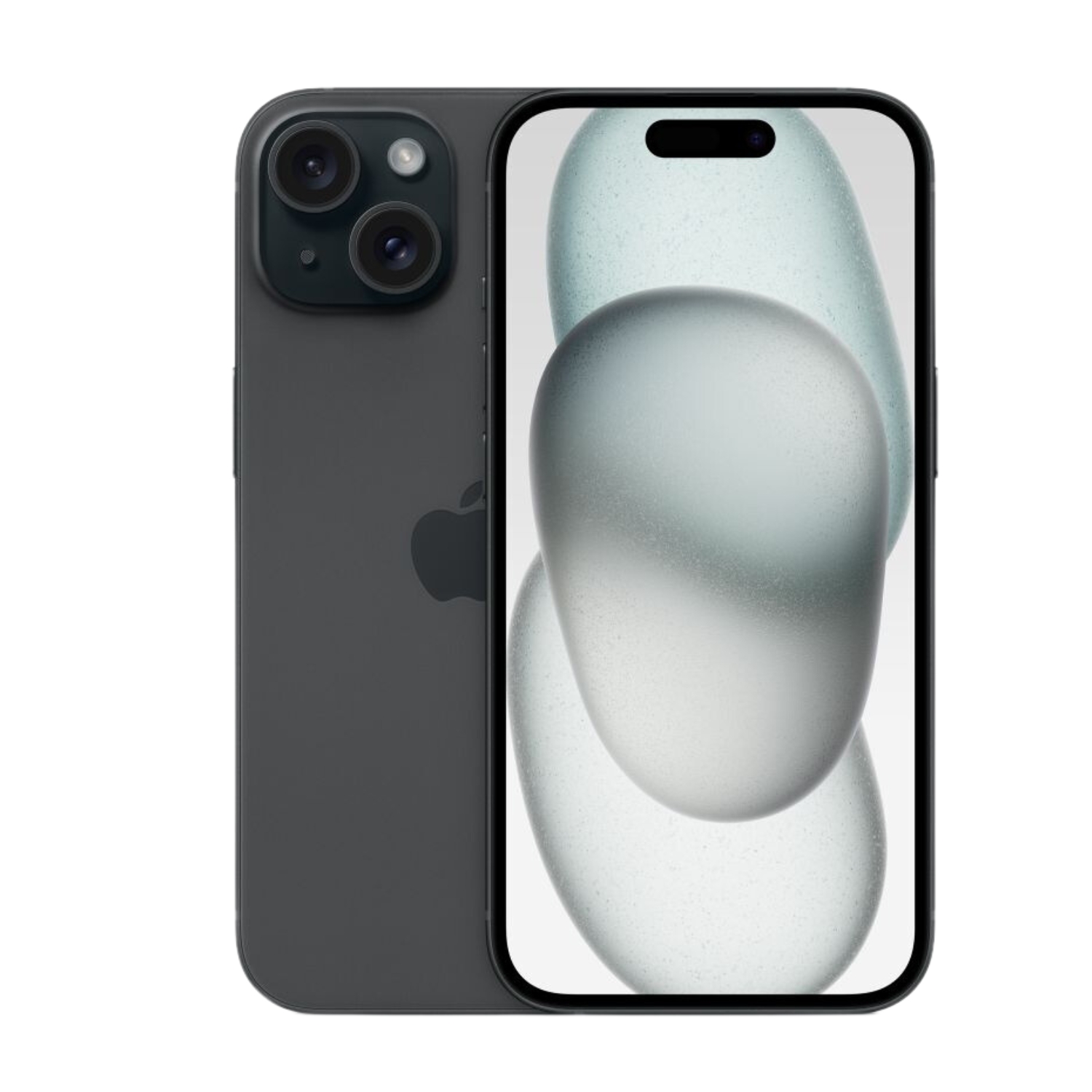
Tässä muutamia asiakkaidemme suosikkimalleja, joissa on erinomainen hinta-laatusuhde:
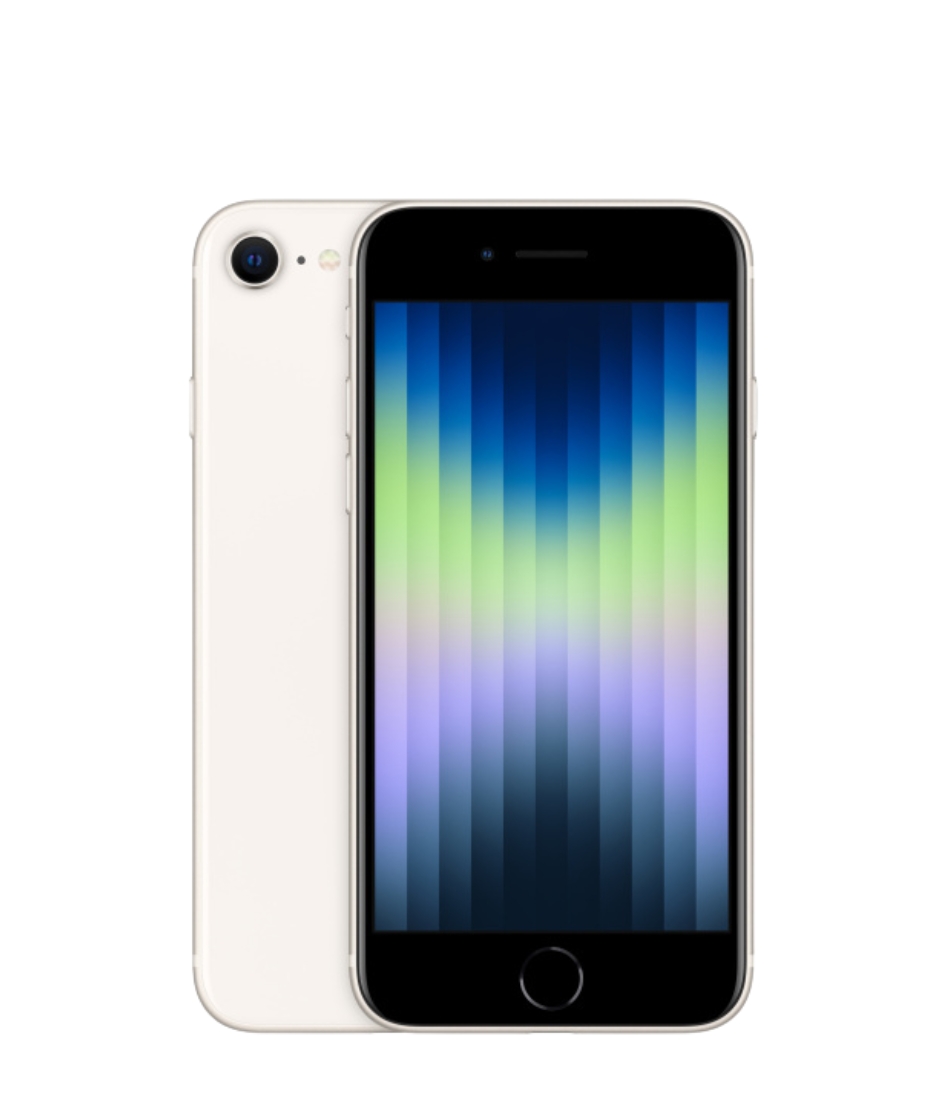
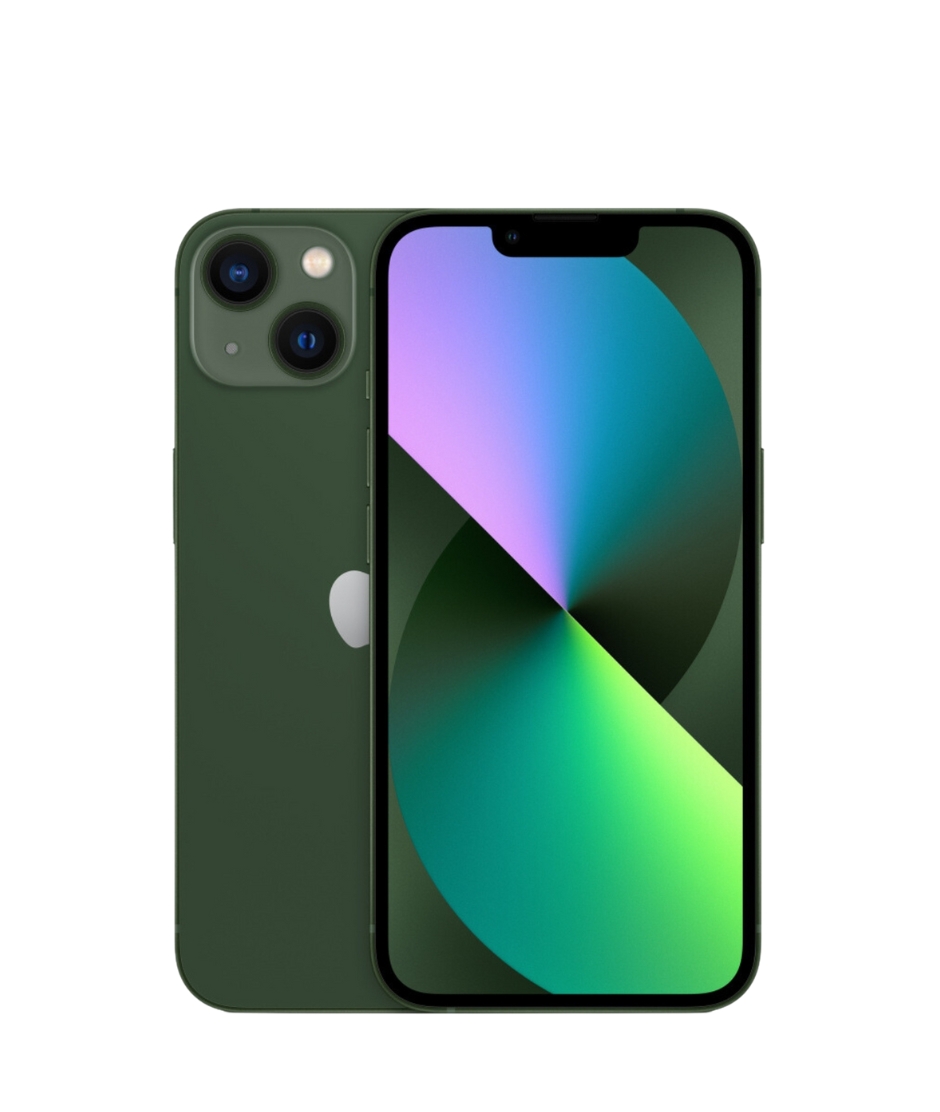
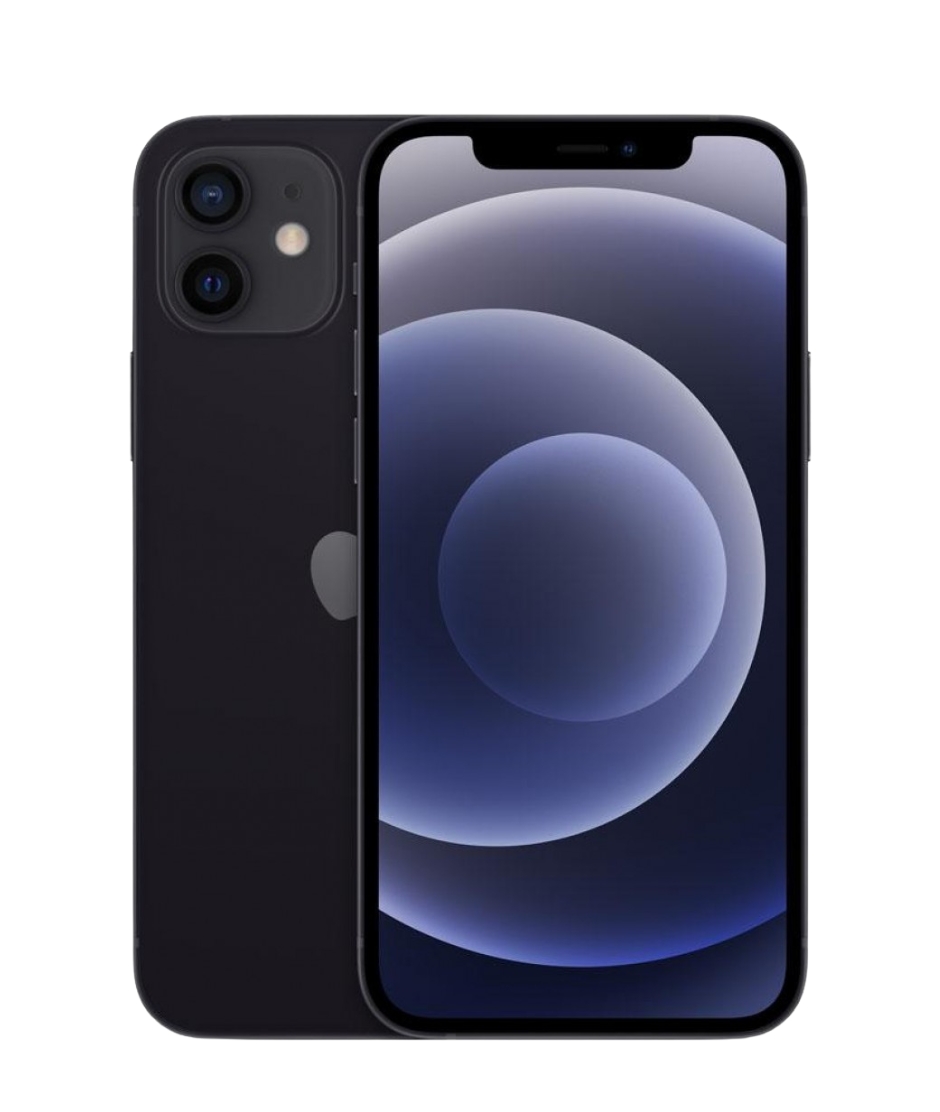
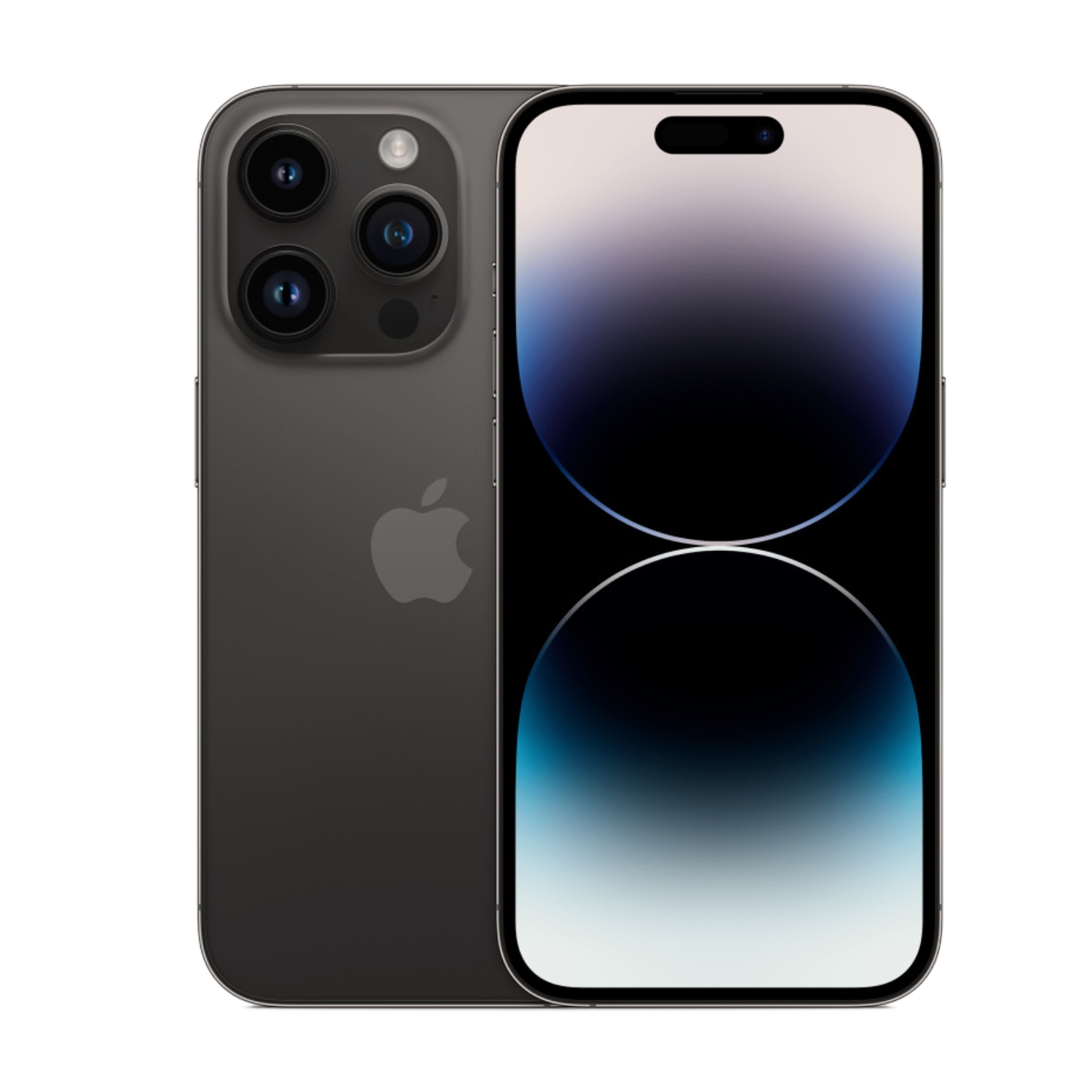
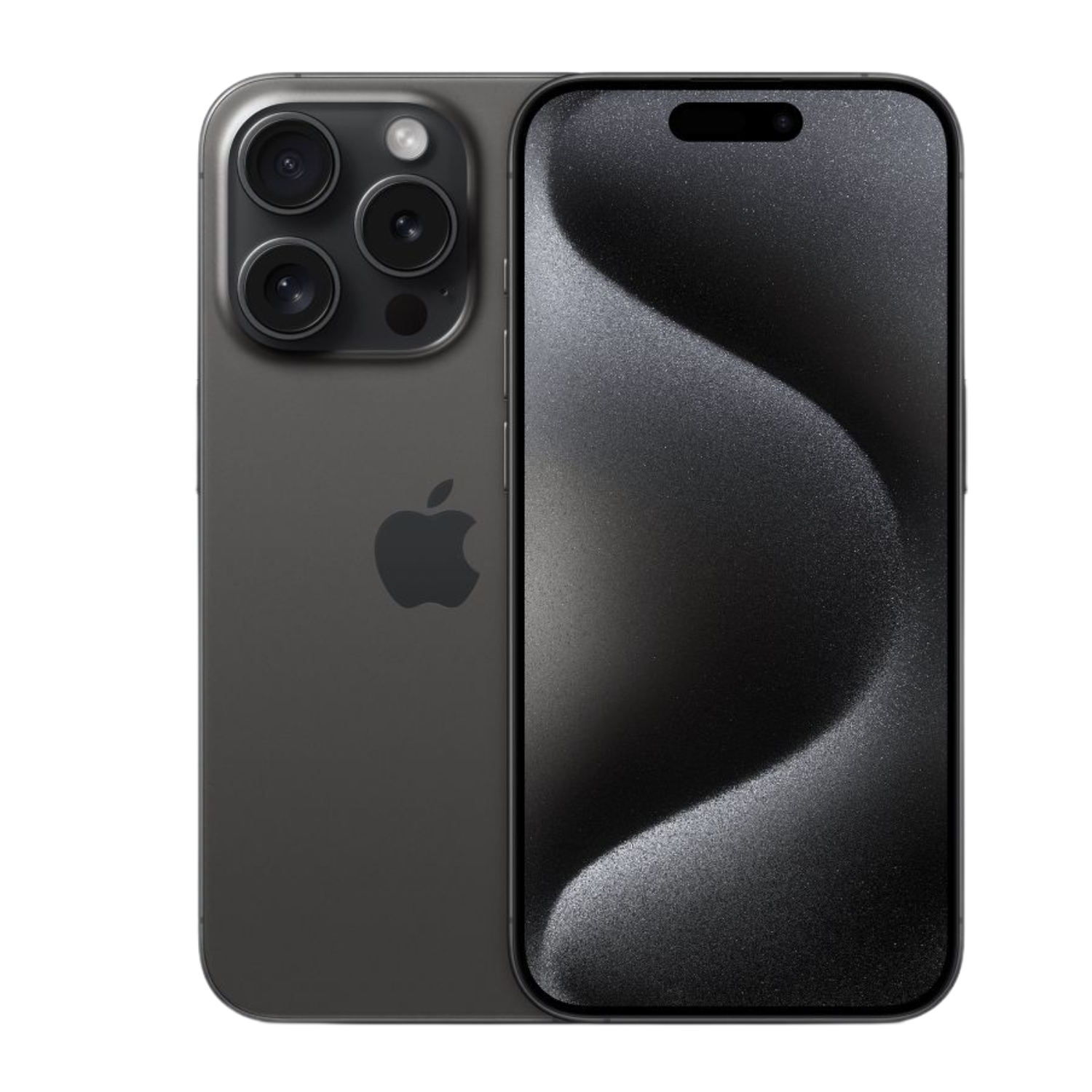
Jos kaipaat uusinta teknologiaa, huippukameraa ja Dynamic Island -ominaisuutta, tutustu uudempiin malleihimme:
Yhteenvetona: iPhonen tallennustilan hallinta vaatii hieman ylläpitoa. Kun poistat säännöllisesti turhaa dataa ja hyödynnät pilvipalveluita, puhelimesi pysyy nopeana ja valmiina uusiin otoksiin. Jos tilanpuute kuitenkin alkaa haitata arkea, harkitse suuremmalla muistilla varustetun käytetyn iPhonen hankintaa.
Tutustu myös blogiimme, jossa jaamme ajankohtaisia vinkkejä ja uutisia.
Pysyäksesi ajan tasalla Upgreatin kampanjoista, ota meidät seurantaan Facebookissa tai Instagramissa.