
Ilmestyykö ruudullesi ilmoitus ”Your disk is almost full” juuri silloin, kun olet tallentamassa tärkeää tiedostoa tai lataamassa päivitystä? Tämä on yleinen harmi, mutta ratkaisu on usein helpompi kuin uskotkaan. Tässä artikkelissa käymme läpi, kuinka tarkistat Macisi tallennustilan tilanteen, puhdistat levyn turhista tiedostoista ja optimoit laitteesi toiminnan.

Miten tarkistan vapaan tilan määrän?
Ennen kuin ryhdyt poistamaan tiedostoja, on tärkeää selvittää, mikä tarkalleen vie tilaa levyltäsi. Apple on tehnyt tämän helpoksi, mutta valikon sijainti riippuu käyttämästäsi macOS-versiosta.
Uudemmissa käyttöjärjestelmissä (macOS Ventura ja Sonoma) avaa System Settings (Järjestelmäasetukset), valitse General (Yleiset) ja sitten Storage (Tallennustila). Eteesi avautuu värikäs palkki, joka erottelee selkeästi sovellukset, dokumentit, järjestelmätiedot ja roskakorin viemän tilan.
Jos käytät vanhempaa versiota (macOS Monterey ja aiemmat), klikkaa vasemman yläkulman Apple-logoa, valitse About This Mac (Tietoja tästä Macista) ja avaa välilehti Storage (Tallennustila). Vinkki: Finderissa levyn kuvakkeen klikkaaminen oikealla painikkeella ja ”Get Info” (Näytä tiedot) -valinta kertoo vain vapaan tilan kokonaismäärän, mutta ei erittele tiedostotyyppejä.
Hyödynnä macOS:n omia optimointityökaluja
Helpoin ja turvallisin tapa vapauttaa tilaa on käyttää Applen sisäänrakennettua ”Optimize Storage” -työkalua. Tallennustilan hallintanäkymästä löydät suosituksia, jotka hoitavat suuren osan siivoustyöstä puolestasi.
Store in iCloud (Tallenna iCloudiin) siirtää harvoin käytetyt tiedostot ja kuvat pilveen, jättäen koneellesi vain optimoidut versiot ja viimeksi avatut dokumentit. Kannattaa myös ottaa käyttöön Empty Trash Automatically (Tyhjennä roskakori automaattisesti), joka poistaa yli 30 päivää roskakorissa olleet tiedostot lopullisesti. Lisäksi Reduce Clutter (Vähennä turhaa sisältöä) -toiminto auttaa tunnistamaan suuria tiedostoja, joita et ole tarvinnut pitkään aikaan, ja tarjoaa helpon tavan poistaa ne.
Välimuistin ja väliaikaistiedostojen siivous
Ajan myötä tietokoneelle kertyy valtavasti väliaikaisia tiedostoja eli *cachea*, joita sovellukset ja järjestelmä luovat toimiakseen ripeämmin. Jos levytila on todella vähissä, nämä tiedostot voivat alkaa haitata käyttöä. Niiden poistaminen on yleensä turvallista, kunhan sen tekee oikein.
Välimuistin manuaalinen tyhjennys tapahtuu Finderissa: valitse ylävalikosta Go > Go to Folder (Siirry > Siirry kansioon) ja kirjoita hakukenttään `~/Library/Caches`.
Avautuvassa ikkunassa näet kansioita eri sovellusten nimillä. Voit poistaa kansioiden sisällön vapauttaaksesi tilaa, mutta suosittelemme jättämään itse kansiot paikoilleen. Tämä voi vapauttaa useita gigatavuja, etenkin jos käytät paljon verkkoselaimia tai raskaita suunnitteluohjelmia. Muista käynnistää tietokone uudelleen puhdistuksen jälkeen, jotta järjestelmä voi luoda tarvittavat uudet välimuistitiedostot puhtaalta pöydältä.
Mitä tehdä, jos ”System Data” vie liikaa tilaa?
Monet yllättyvät huomatessaan, että suuri osa levytilasta on harmaan ”System Data” (Järjestelmätiedot, aiemmissa versioissa ”Other”) -kategorian varaamaa. Tämä osio sisältää lokitiedostoja, liitännäisiä ja hyvin usein Time Machinen paikallisia varmuuskopioita (*snapshots*).
Jos tämä kategoria on paisunut epänormaalin suureksi, syynä on usein odottava varmuuskopiointi. Kytke ulkoinen varmuuskopiolevysi tietokoneeseen ja anna Time Machinen suorittaa varmuuskopiointi loppuun asti. Tämän jälkeen macOS poistaa yleensä paikalliset väliaikaiskopiot automaattisesti, mikä vapauttaa huomattavan määrän tilaa.
Kun pelkkä siivous ei enää riitä
Jos olet käynyt kaikki tiedostot läpi ja siivonnut levyn, mutta tila loppuu silti kesken, olet törmännyt laitteistosi rajoihin. Vanhemmissa Maceissa SSD-levyn vaihtaminen isompaan oli mahdollista, mutta uudemmissa laitteissa – erityisesti niissä, jotka ovat voittaneet Intel Mac vs Apple Silicon -vertailut nopeudellaan – rakenne on erilainen. Niissä muisti on juotettu emolevylle, eli sisäistä tallennustilaa ei voi lisätä jälkikäteen.
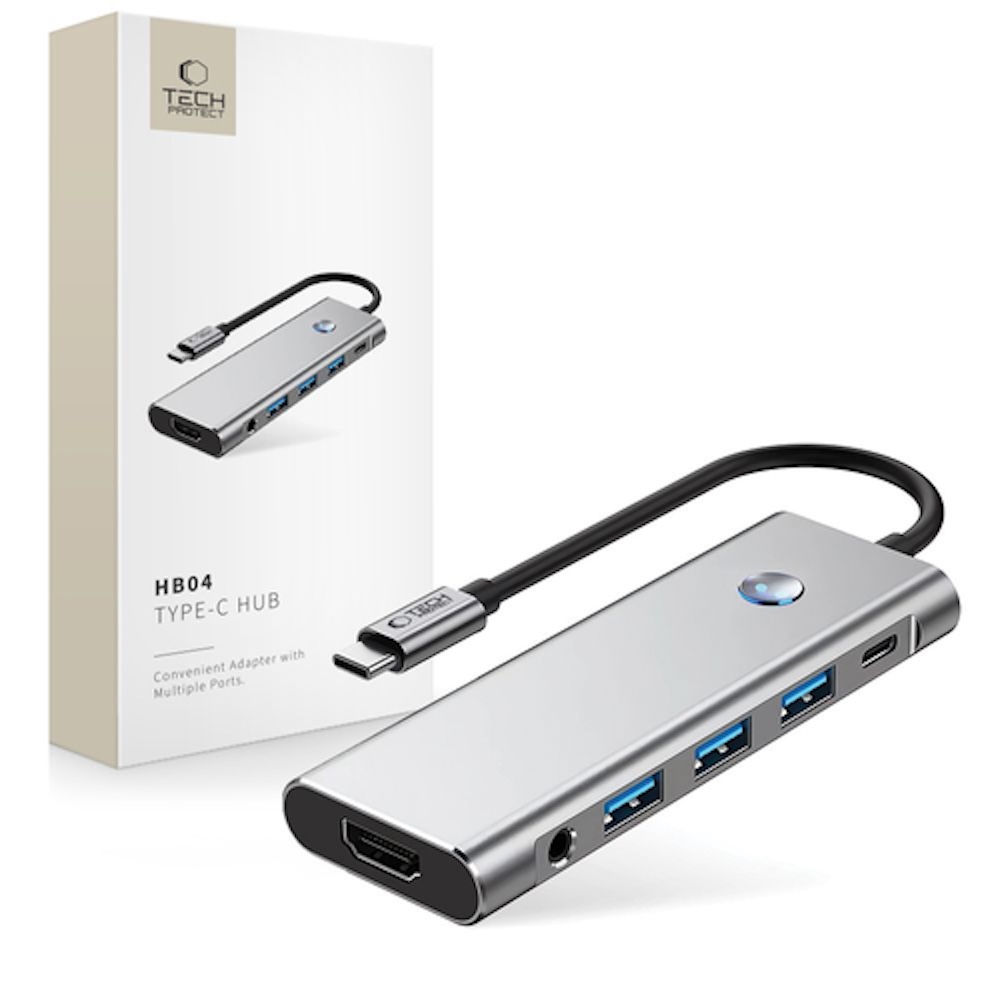
Tässä tilanteessa on kaksi pääasiallista ratkaisua. Ensimmäinen on ulkoisen tallennustilan tai pilvipalveluiden hyödyntäminen suurten tiedostojen säilytykseen. Laadukas hubi auttaa liittämään ulkoiset SSD-levyt sujuvasti osaksi työnkulkuasi.
Toinen ja usein pitkäaikaisempi ratkaisu on laitteen vaihtaminen. Jos ulkoisten levyjen kanssa pelailu tuntuu hankalalta ja tarvitset tiedostot aina mukaasi, on järkevintä vaihtaa nykyinen Mac suuremmalla muistilla varustettuun malliin. Upgreat tarjoaa kätevän laitteiden takaisinosto -palvelun, jossa voit vaihtaa vanhan laitteesi uudenveroiseen maksamalla vain hintaeron.
Kunnostettu Mac – fiksu tapa saada lisää tilaa
Uuden laitteen hankinnassa ei tarvitse maksaa täyttä hintaa. Kunnostettu MacBook on loistava vaihtoehto: saat samalla budjetilla huomattavasti tehokkaamman ja tilavamman (esim. 512 Gt tai 1 Tt) mallin. Valikoimamme laitteet ovat tarkistettuja, takuunalaisia ja usein vain 2–3 vuotta vanhoja – se on ihanteellinen tasapaino hinnan ja huipputason suorituskyvyn välillä.
Ennen ostopäätöstä suosittelemme lukemaan myös oppaamme tietojen siirtämisestä, jotta vaihto uuteen koneeseen sujuu mahdollisimman helposti.
Tässä on joitakin suosituimpia mallejamme suuremmalla tallennustilalla:
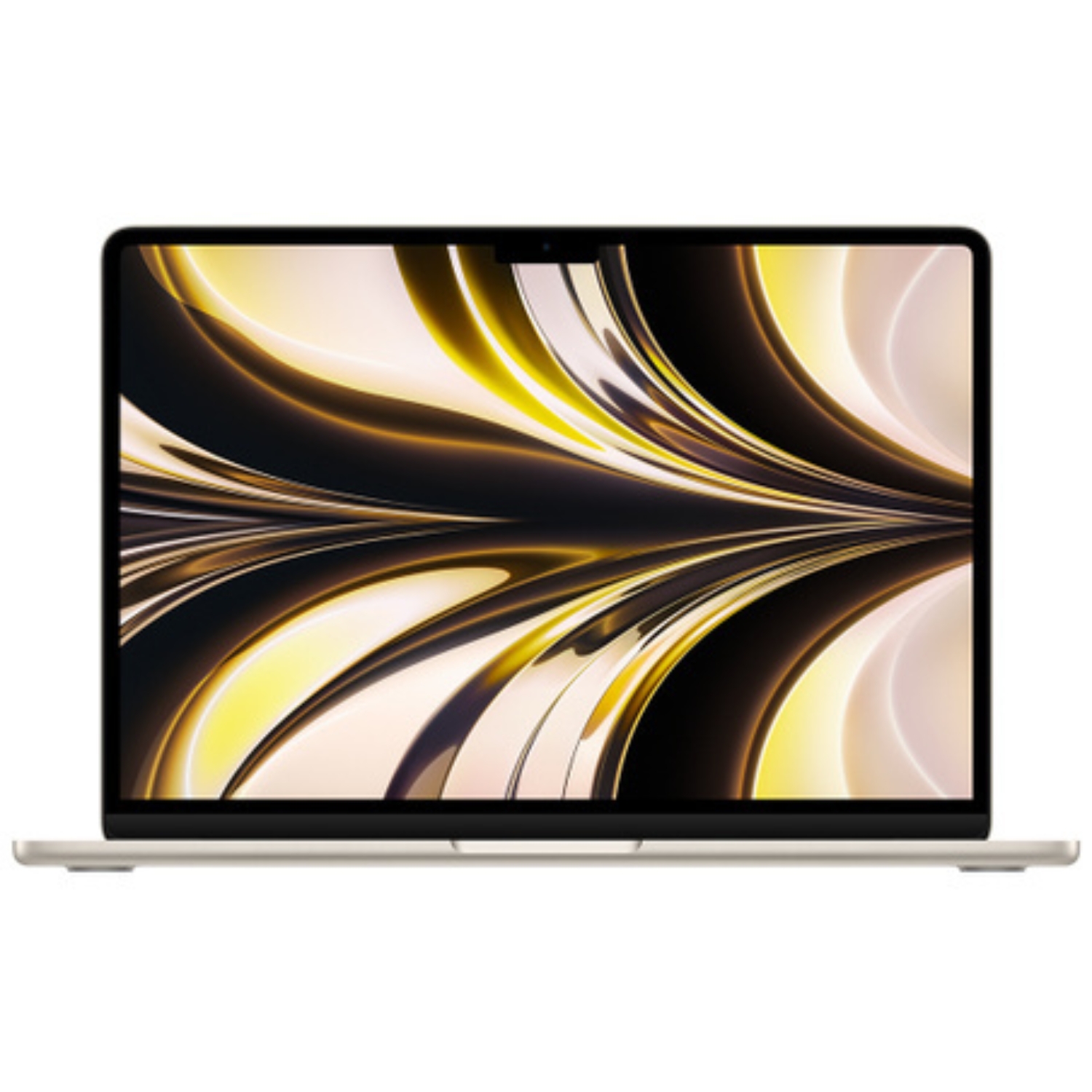
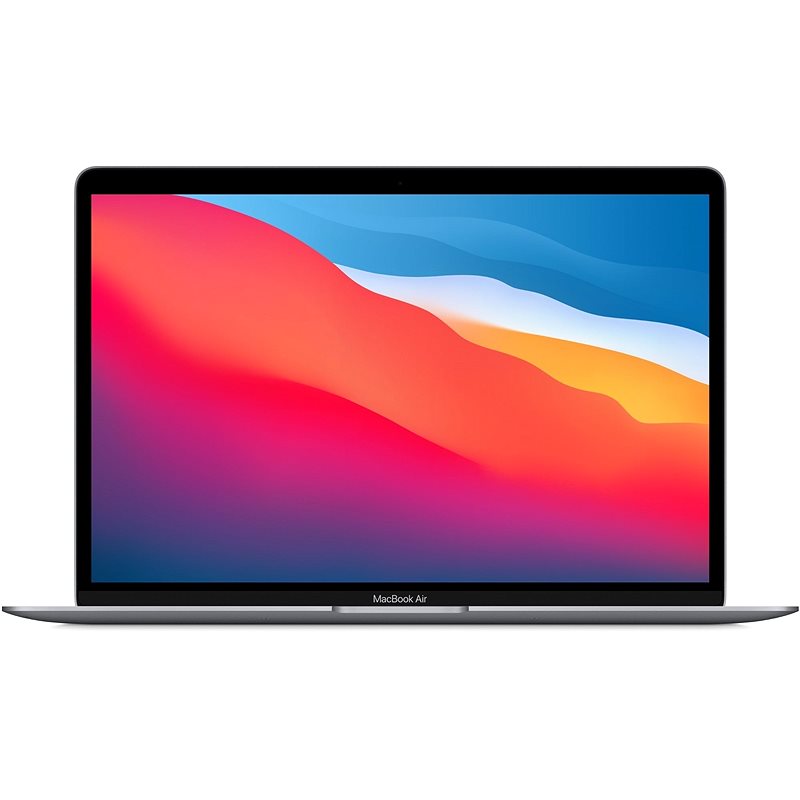
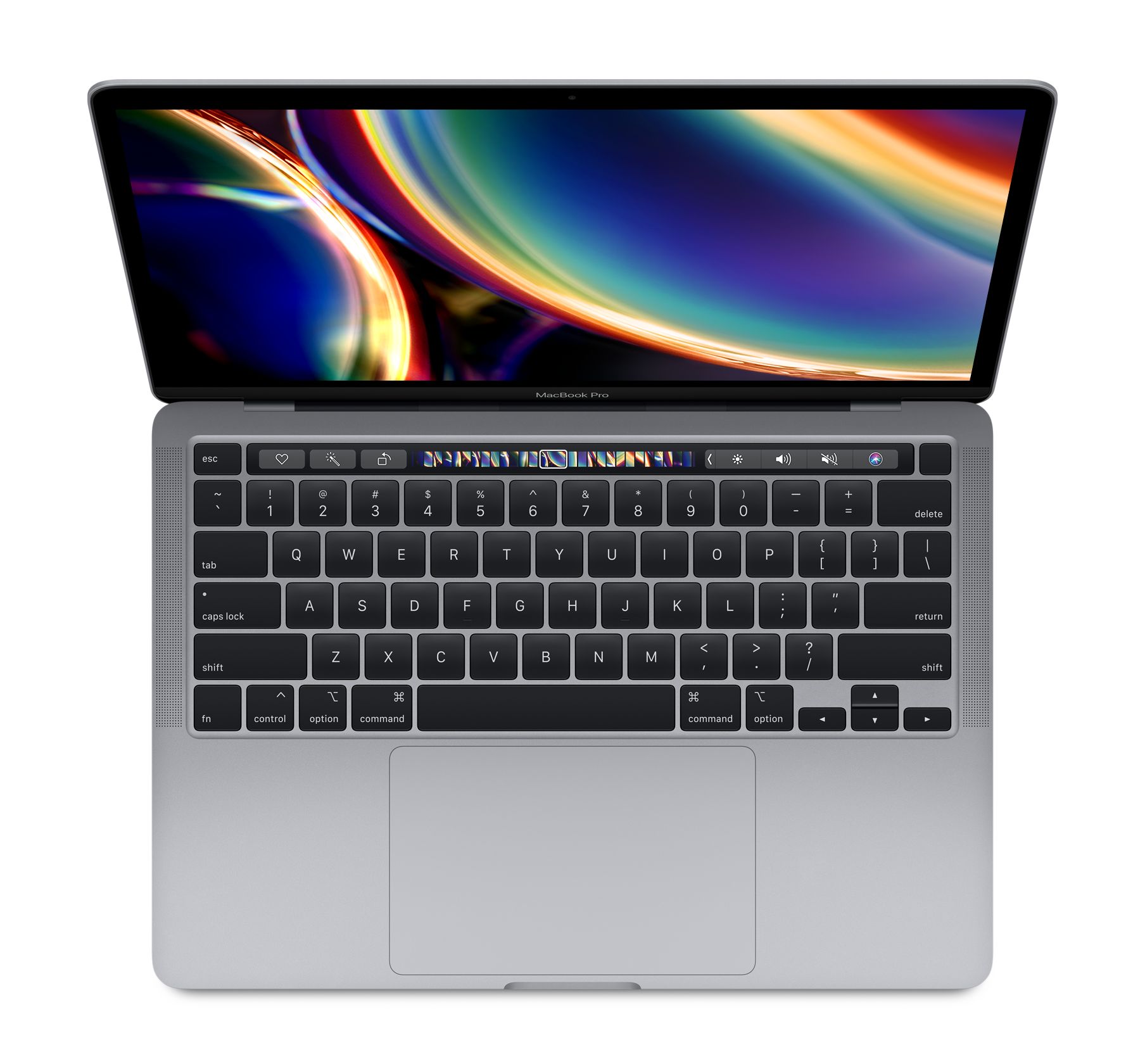
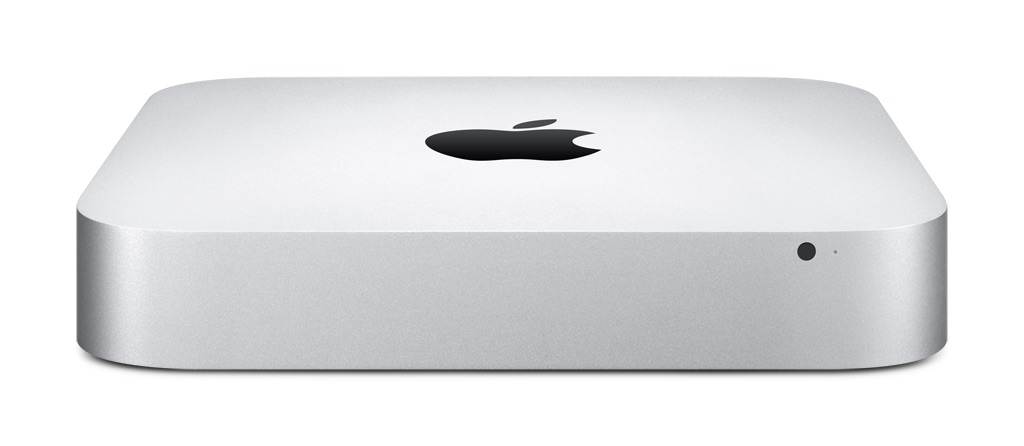
Jos teet töitä kiinteällä työpisteellä, Mac Mini tai Mac Studio on usein kustannustehokkain tapa saada erittäin suurta suorituskykyä ja tallennustilaa.
Tutustu myös blogiimme, jossa jaamme ajankohtaisia katsauksia ja uutisia. Pysyäksesi ajan tasalla Upgreatin kampanjoista, ota meidät seurantaan Facebookissa tai seuraa meitä Instagramissa.