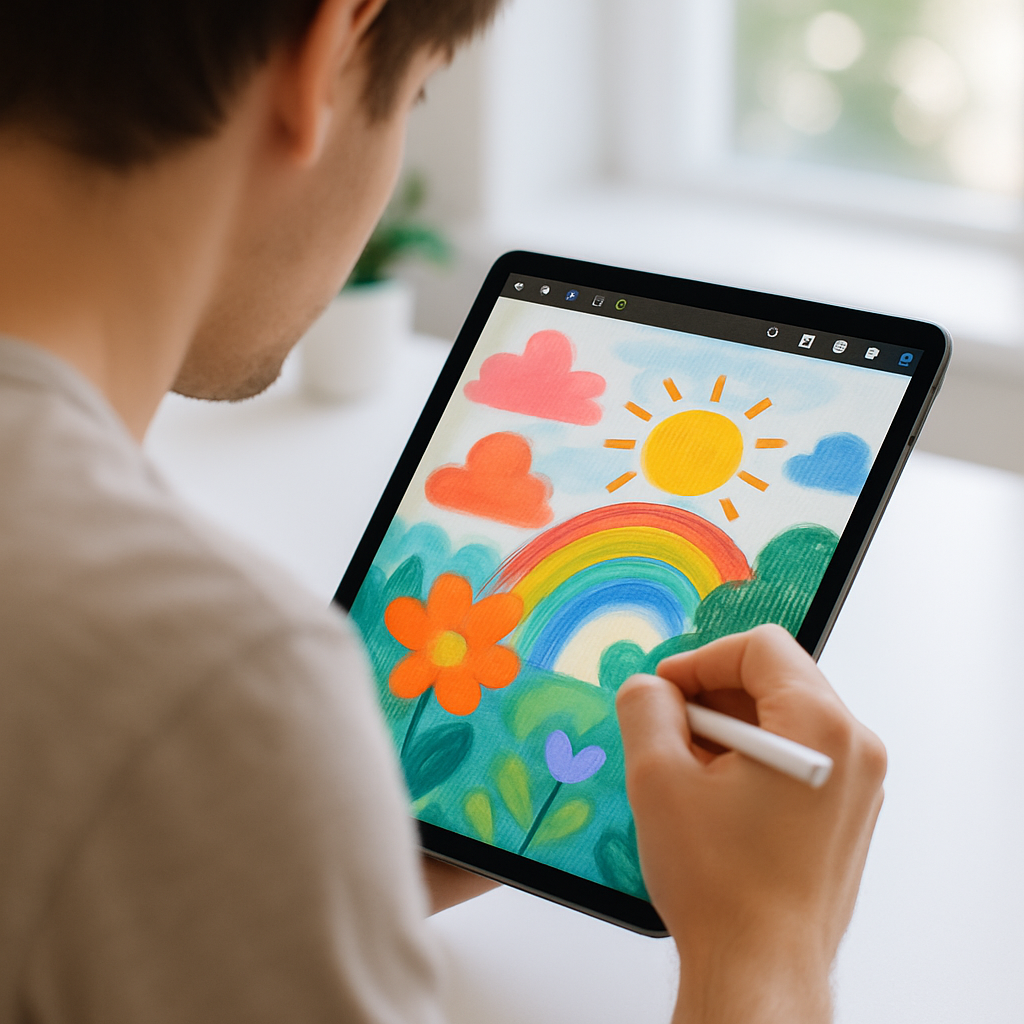
Piirtäminen iPadilla avaa jännittävän digitaalisen luovuuden maailman, jossa sinun ei tarvitse huolehtia oikeiden siveltimien puhdistamisesta, taidetarvikkeiden ostamisesta tai paperin tuhlaamisesta. Mutta aloittelijana voi olla vaikeaa ymmärtää, mitkä sovellukset valita, miten Apple Penciliä käytetään tai mikä iPad ylipäätään sopii luovaan työhön.
Miksi piirtää iPadilla?
Digitaalinen piirtäminen iPadilla tarjoaa useita etuja perinteiseen taiteeseen verrattuna. Se antaa sinulle vapauden kokeilla tuhlaamatta materiaaleja, mahdollisuuden käyttää kerroksia ja korjata virheitä yhdellä kosketuksella. Voit piirtää missä tahansa, minne otat iPadin mukaan, kokeilla erilaisia taidetyylejä ja työkaluja yhdellä laitteella sekä helposti jakaa ja säilyttää töitäsi digitaalisesti.
Parhaat piirustussovellukset aloittelijoille
Piirustussovelluksen valinta voi aluksi tuntua monimutkaiselta, koska vaihtoehtoja on paljon. Keskitytään ensin aloittelijaystävällisiin sovelluksiin.
1. Procreate
Procreate on monien taiteilijoiden ensisijainen valinta, sillä se on tehokas luonnostelu-, maalaus- ja kuvitussovellus, joka sopii sekä ammattilaisille että aloittelijoille.
Sovellus maksaa 13 € kertamaksuna ja tarjoaa 7 päivän ilmaisen kokeiluversion. Procreaten suurimpia etuja ovat intuitiivinen käyttöliittymä ja tehokas työkalujen valikoima. Sillä on myös suuri käyttäjäyhteisö, joka jakaa opetuksia ja sivellinsarjoja, mikä tekee oppimisesta helpompaa.
2. Linea Sketch
Jos Procreate tuntuu liian monimutkaiselta, Linea Sketch on erinomainen vaihtoehto aloittelijoille. Sen aloittelijaystävällinen käyttöliittymä, täydellisten muotojen luominen ja värien yhteensopivuussuositukset tekevät sovelluksen käyttämisestä helppoa. Vaikka se tarjoaa vähemmän mahdollisuuksia kuin Procreate, se tukee silti kerrosten käyttöä.
3. Adobe Fresco
Vuoden 2024 lopussa Adobe Fresco muuttui täysin ilmaiseksi sovellukseksi ilman rajoituksia. Se tarjoaa erityisiä ”live”-siveltimiä, jotka simuloivat öljy- ja vesivärimaalausta, animaatiotyökaluja ja symmetriaohjeita. Adobe Fresco sisältää myös piirustusapuja, kuten viivaimia, ympyröitä, neliöitä ja perspektiiviruudukoita, jotka auttavat aloittelijaa vetämään viivoja oikein.
4. HiPaint
Jos etsit ilmaista vaihtoehtoa Procreatelle, HiPaint on yksi parhaista valinnoista. Se tukee kerroksia, paineherkkiä siveltimiä ja mahdollistaa työskentelyn myös offline-tilassa. Vaikka siinä on vähemmän ominaisuuksia kuin maksullisissa sovelluksissa, se sopii hyvin aloittelijoille.
5. Sketch Club
Edullisella hinnalla (2,99 €) Sketch Club tarjoaa piirustustyökalujen lisäksi myös integroituja yhteisömahdollisuuksia, kuten päivittäisiä haasteita ja opetuksia. Sen aktiivinen yhteisö tekee oppimisesta helpompaa, vaikka käyttöliittymä ei välttämättä ole yhtä intuitiivinen kuin joissain muissa sovelluksissa.
Apple Pencil – miksi ja mikä valita
Apple Pencil muuttaa iPadilla piirtämisen kokemuksen täysin. Paineherkkyys, kallistusherkkyys ja alhainen viive tekevät siitä erinomaisen työkalun digitaalitaiteen luomiseen.
Eri Apple Pencil -sukupolvet:
- Apple Pencil (1. sukupolvi): Sopii vanhemmille iPad-malleille, lataamiseksi täytyy yhdistää iPadin Lightning-porttiin
- Apple Pencil (2. sukupolvi): Magneettinen kiinnitys ja langaton lataus uudemmissa iPad Air ja iPad Pro -malleissa
- Apple Pencil (USB-C): Edullisempi vaihtoehto uudemmille USB-C-liitännällä varustetuille iPadeille, mutta vähemmän ominaisuuksia
- Apple Pencil Pro: Uusin versio, joka mahdollistaa lisäominaisuuksia kuten leijutusefektin
Varmista, että valitset iPad-mallisi kanssa yhteensopivan Apple Pencilin. Aloittelijalle riittää täysin myös 1. tai 2. sukupolven Apple Pencil.
iPadin asetukset piirtämistä varten
1. Välttämättömät asetukset
Optimaalisen piirtämiskokemuksen saavuttamiseksi kannattaa säätää näytön kirkkautta – mutta huomioi, että korkeampi kirkkaus kuluttaa enemmän akkua. Piirtäessä on parempi kytkeä True Tone pois päältä, jotta näet värit tarkemmin. Myös Asetukset > Apple Pencil -kohdassa kannattaa määrittää, miten iPad reagoi, kun käsi koskettaa näyttöä.
2. Sovellusten asetukset
Ennen piirtämisen aloittamista tutustu sovelluksen kerrosjärjestelmään, määritä siveltimet ja työkalut omien mieltymystesi mukaan sekä opi tuntemaan perustoiminnot kuten lähentäminen/loitontaminen ja eleet.
3. Akun keston optimointi
Piirtäminen voi tyhjentää akun nopeasti. Akun keston pidentämiseksi vähennä näytön kirkkautta, sulje taustalla toimivat sovellukset ja jos mahdollista, kytke lentokonetila päälle, kun et tarvitse internet-yhteyttä.
iPadin akunkesto vaihtelee malleittain, ja intensiivinen piirtäminen voi lyhentää sitä huomattavasti. Akunkestosta eri iPad-malleissa löytyy perusteellisempaa tietoa blogistamme.
Mitkä käytetyt iPad-mallit sopivat piirtämiseen?
Piirtämiseen sopivan iPad-mallin valinta riippuu tarpeistasi ja budjetistasi. Onneksi sinun ei aina tarvitse ostaa uusinta mallia.
Aloittelijoiden budjettivalinnat
- iPad 6. sukupolvi
- Sopii hyvin aloittelijoille, jotka haluavat aloittaa pienillä kuluilla
- Tukee Apple Penciliä (1. sukupolvi)
- Riittävän tehokas peruspiirustussovelluksille
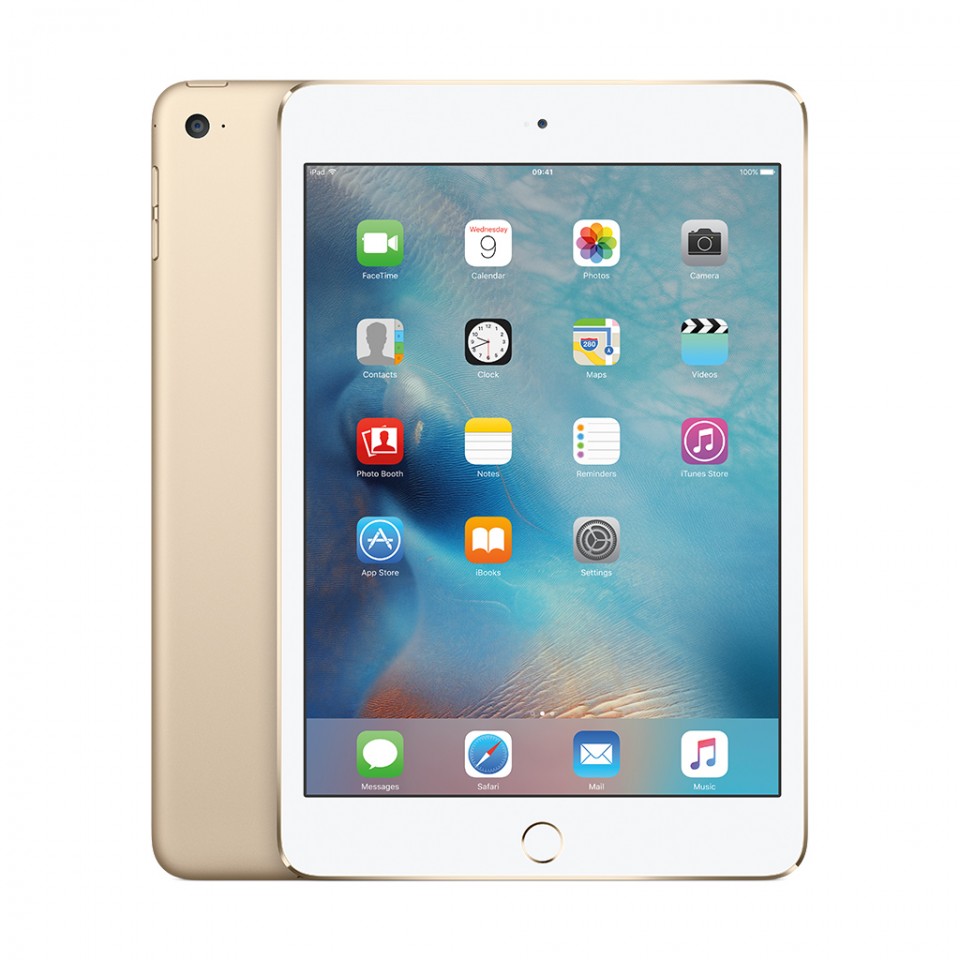
- iPad Mini 4
- Kompakti koko tekee siitä kannettavan
- Ihanteellinen luonnosteluun liikkeellä ollessa
- Sopiva pienempien piirustusten ja muistiinpanojen tekemiseen
Keskihintaluokan valinnat
- iPad Air (3. sukupolvi)
- Suurempi 10,5-tuumainen näyttö tarjoaa enemmän piirtämistilaa
- A12 Bionic -prosessori takaa sujuvan suorituskyvyn
- Tukee Apple Penciliä (1. sukupolvi)
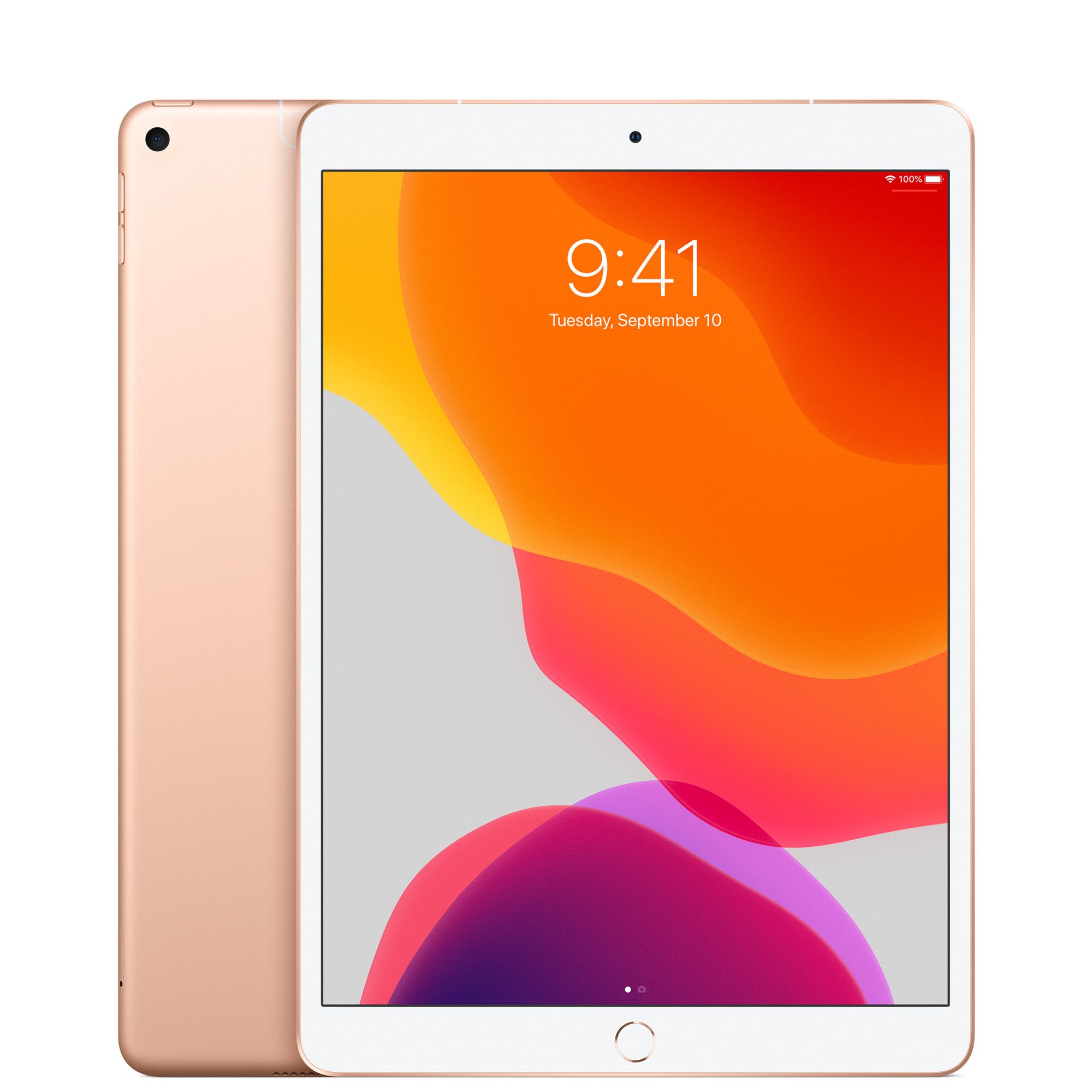
- iPad Air (4. sukupolvi)
- Moderni muotoilu ja USB-C-portti
- Tukee Apple Penciliä (2. sukupolvi)
- Erinomainen tasapaino suorituskyvyn ja hinnan välillä
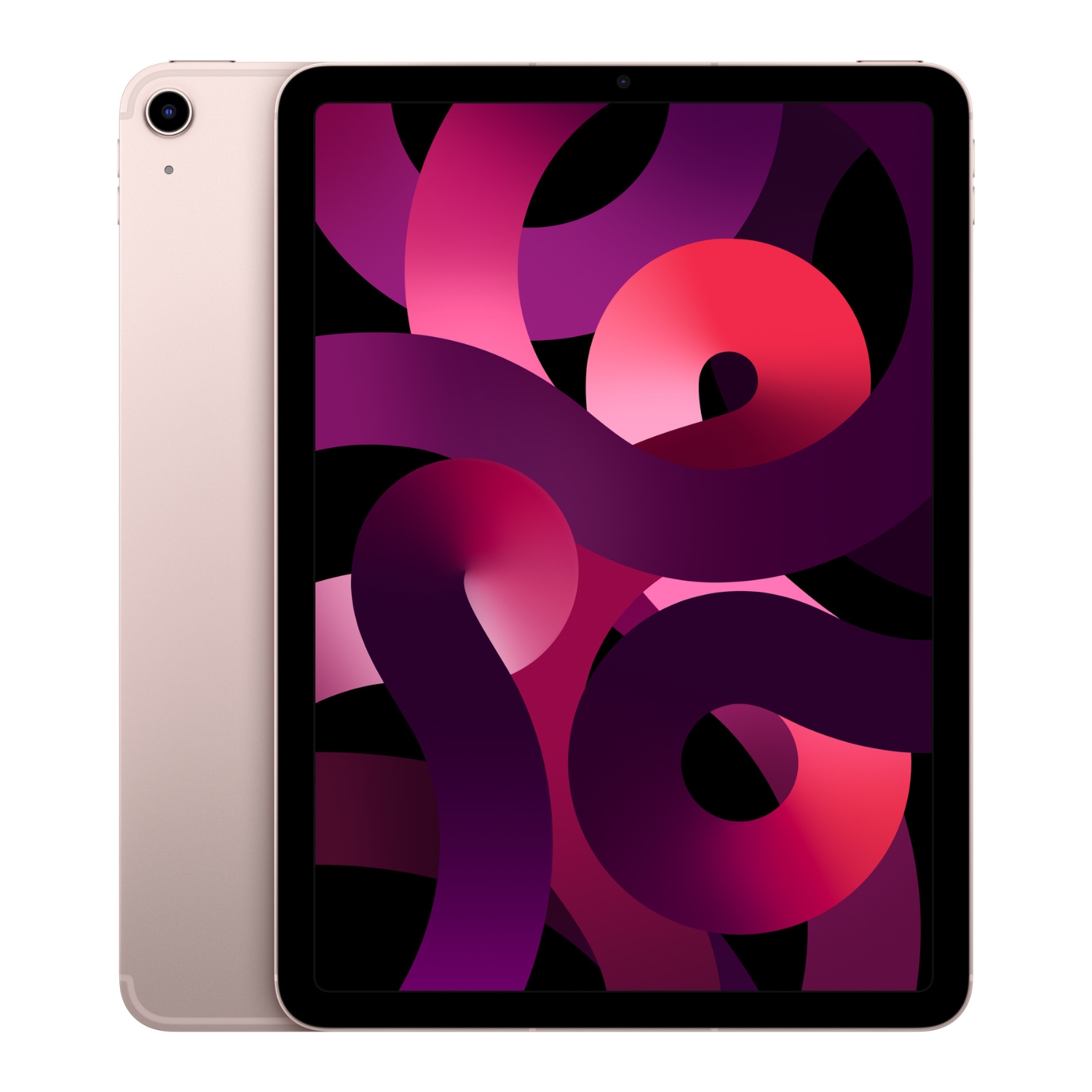
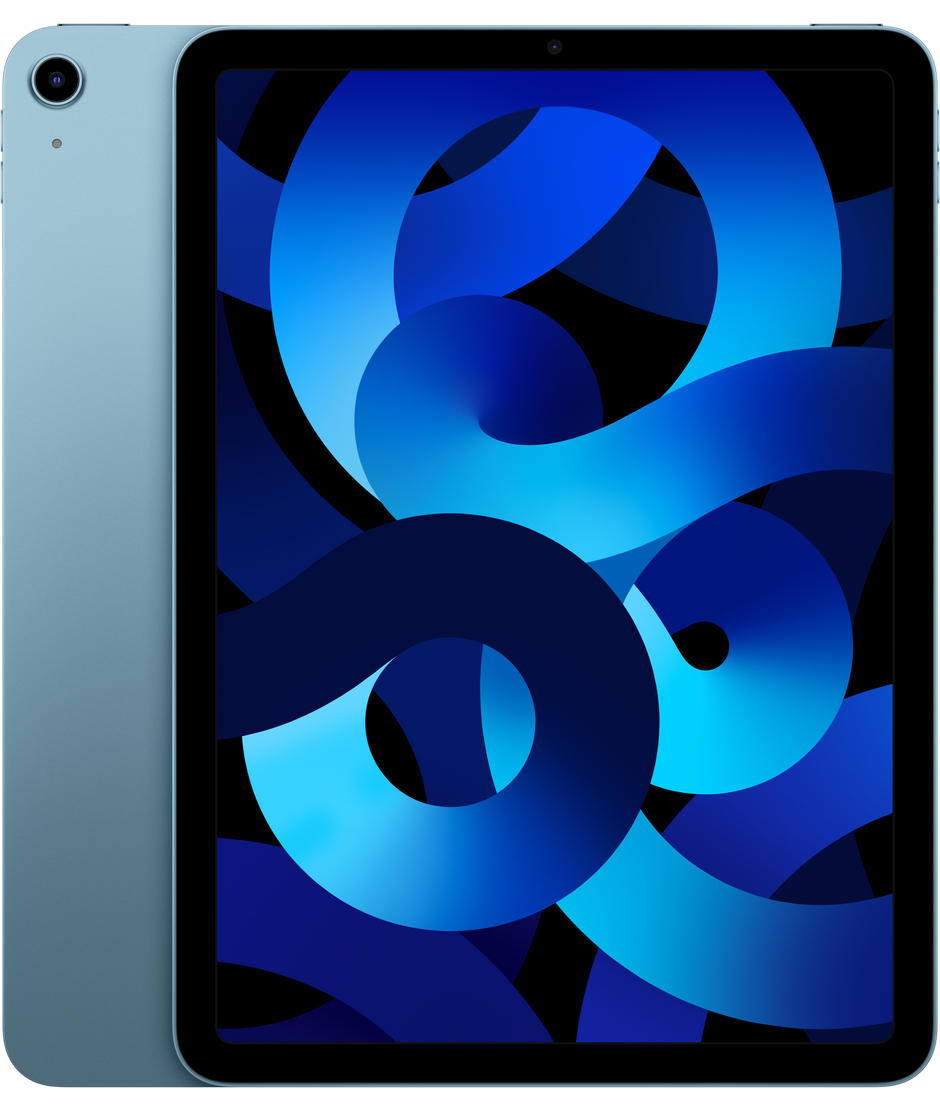
- iPad Air (5. sukupolvi)
- M1-siru tarjoaa huomattavan suorituskyvyn
- Erinomainen väritarkkuus luovaan työhön
- Tukee Apple Penciliä (2. sukupolvi)
Premium-valinnat vakavammalle taiteilijalle
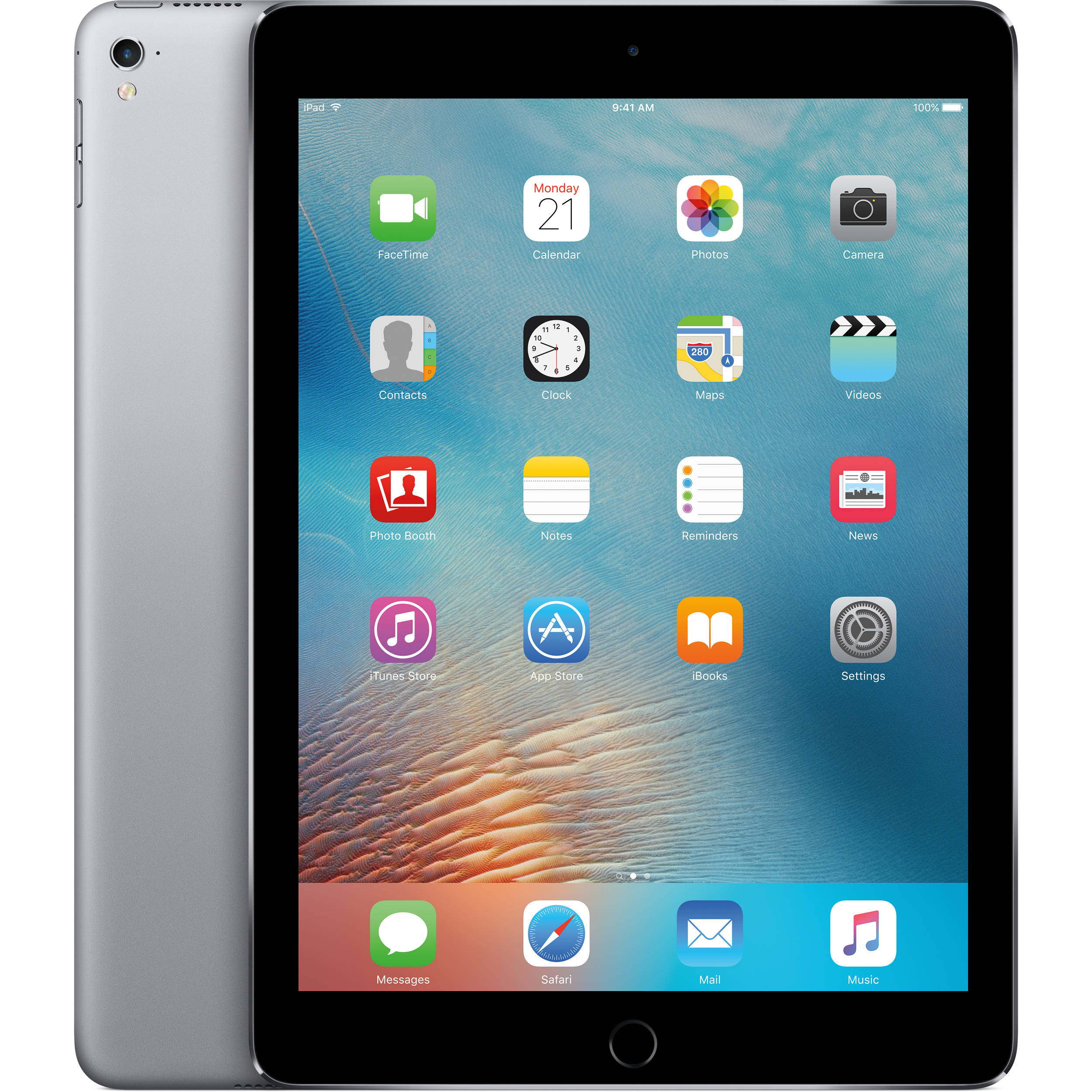
- iPad Pro 9,7-tuumainen
- Vanhempi Pro-malli, mutta edelleen tehokas
- ProMotion-näyttöteknologia
- Erinomainen värintoisto ja suorituskyky
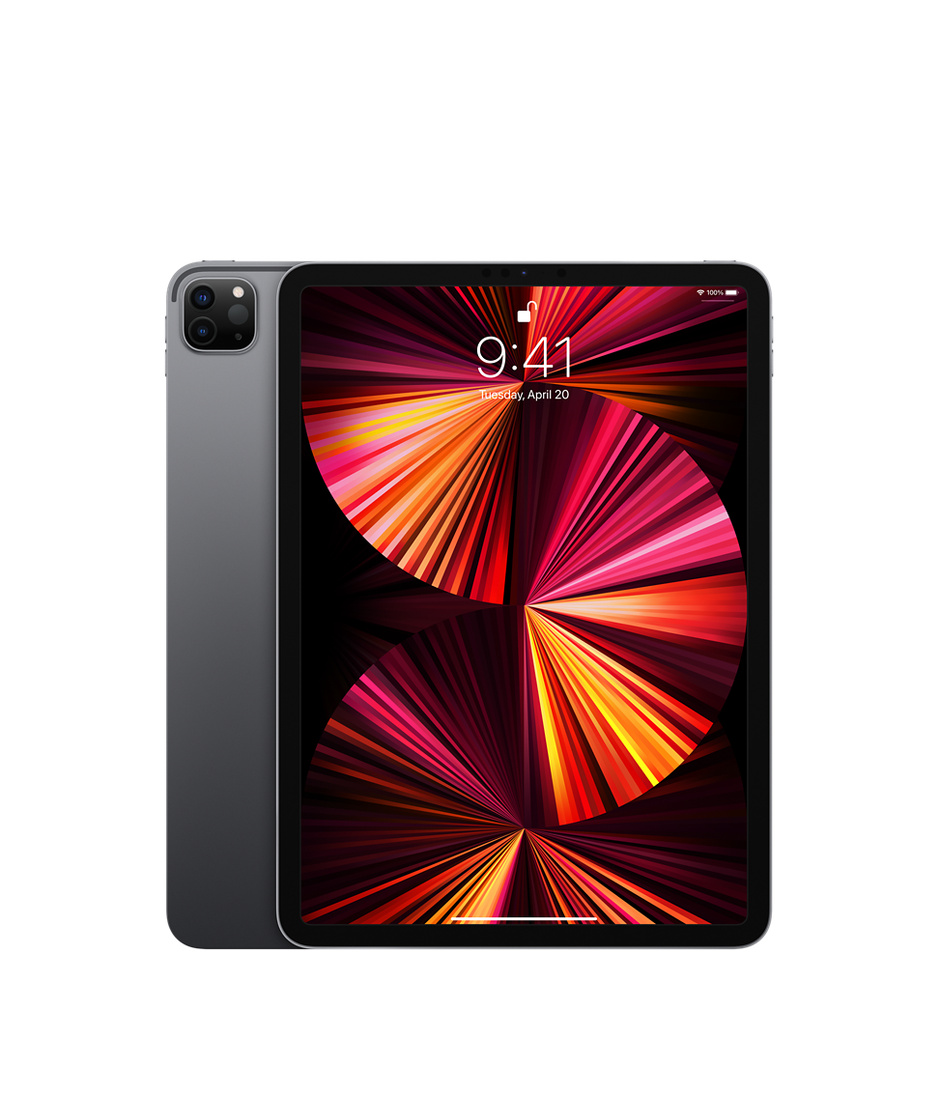
- iPad Pro 11-tuumainen (2. sukupolvi)
- Tehokas A12Z Bionic -prosessori
- ProMotion-teknologia 120 Hz:n virkistystaajuudella
- Rikas piirtämiskokemus
- iPad Pro 11-tuumainen (4. sukupolvi)
- M2-siru takaa huippusuorituskyvyn
- Leijutustoiminto Apple Pencilille (2. sukupolvi)
- Ihanteellinen ammattimaiseen työhön
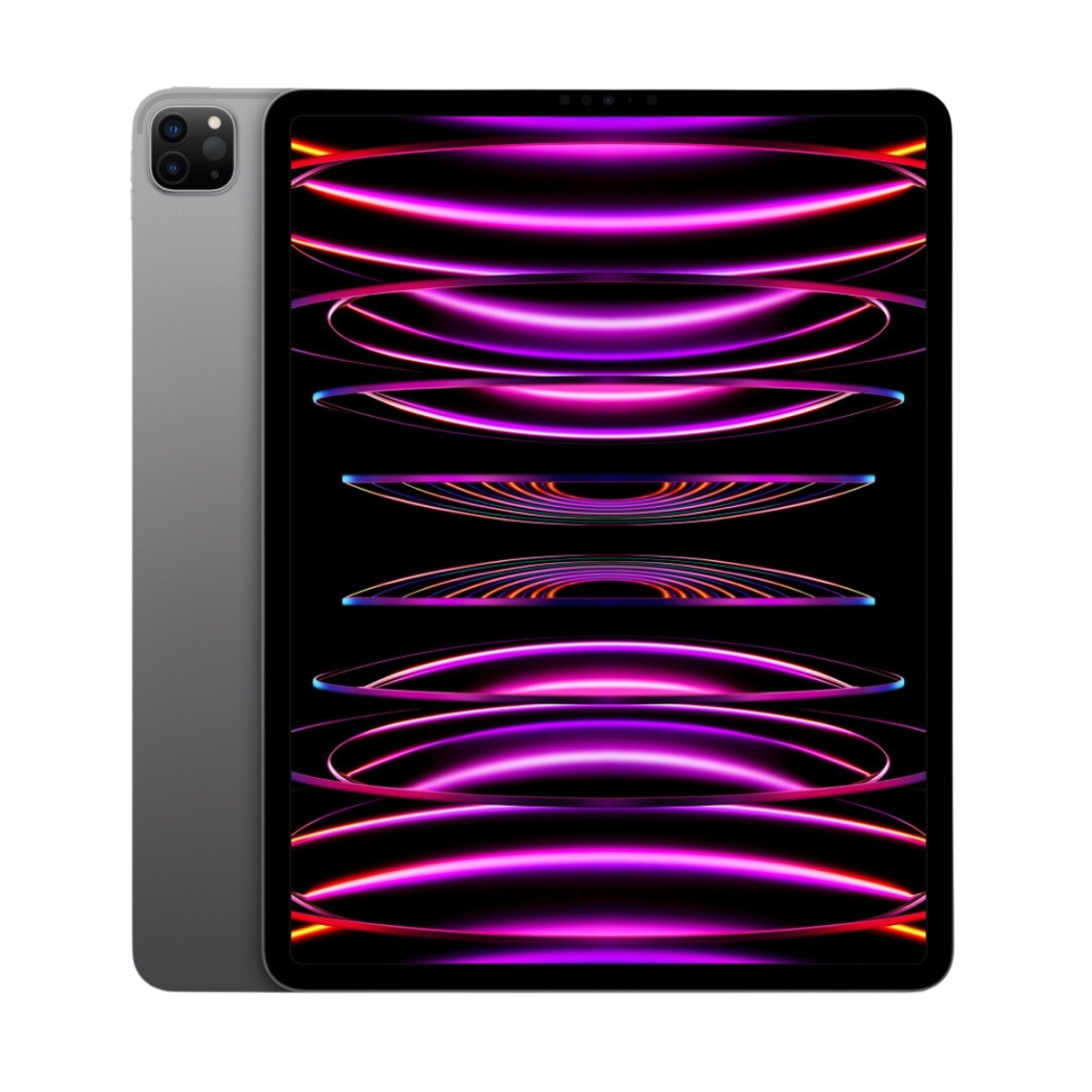
- iPad Pro 12,9-tuumainen (6. sukupolvi)
- Suurin näyttö maksimaaliseen luovaan tilaan
- Mini-LED-teknologia parasta väritarkkuutta varten
- Ammattimaisen tason suorituskyky monimutkaisille projekteille
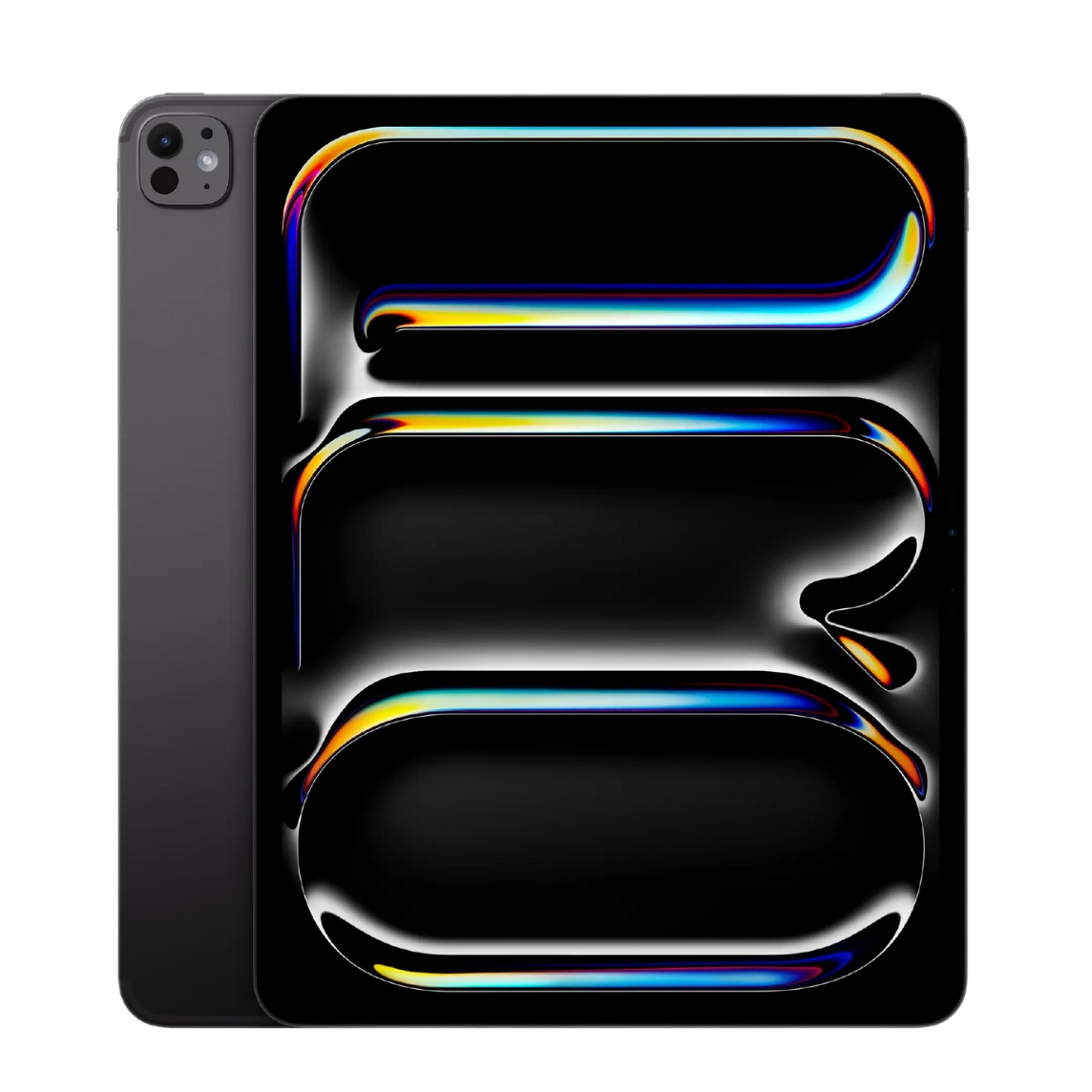
- iPad Pro 13-tuumainen (1. sukupolvi)
- Uusin M4-prosessori
- OLED-näyttö parhaalla värintoistolla
- Tulevaisuudenkestävä sijoitus vakavalle taiteilijalle
Nykyaikaisten iPadien vertailusta löydät lisää tietoa artikkelistamme iPad-mallien vertailu.
Hyödyllisiä lisävarusteita piirtämiseen
Apple Pencilin lisäksi jotkut lisälaitteet voivat tehdä piirtämisestä mukavampaa:
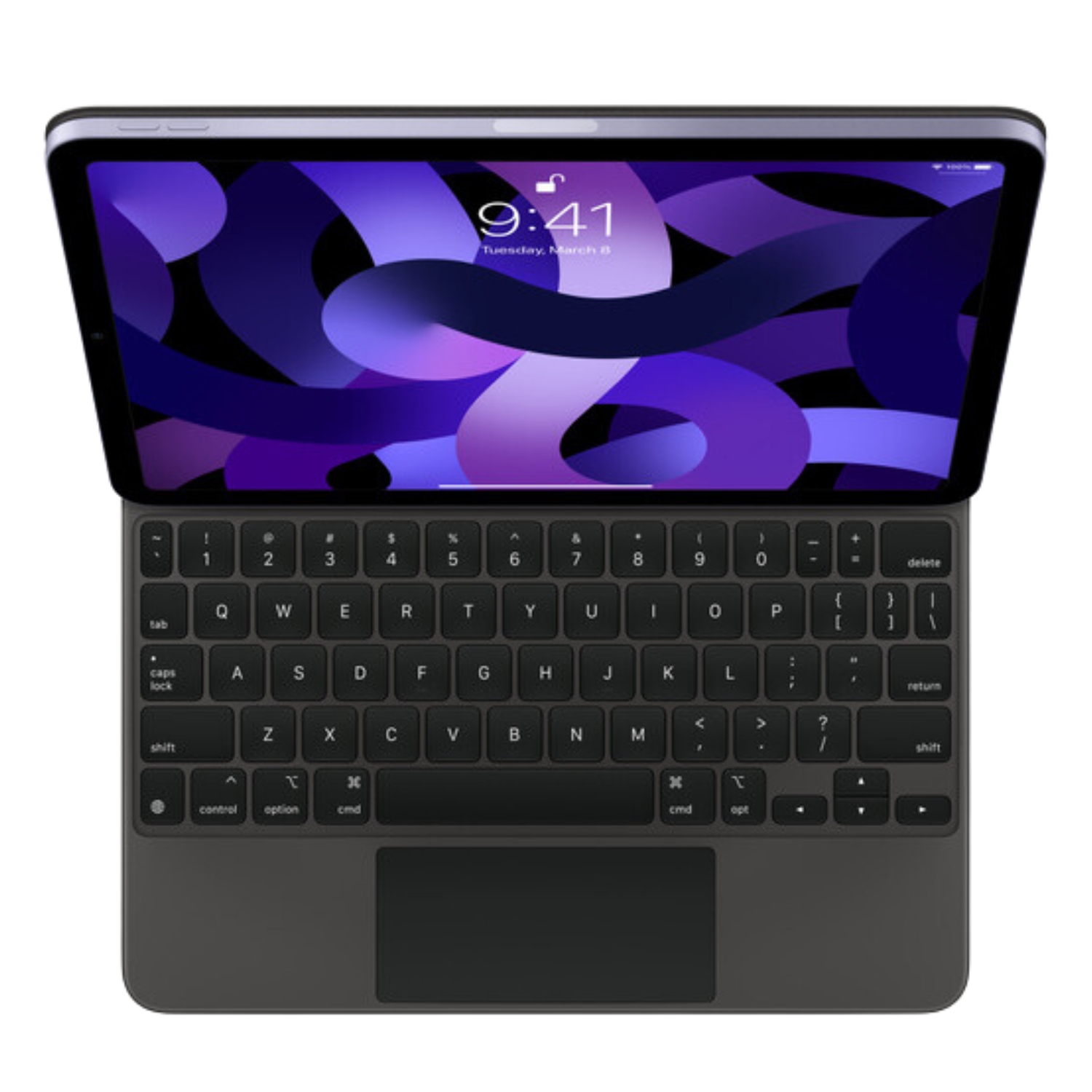
Magic Keyboard
Vaikka se ei ole suoranaisesti välttämätön piirtämiseen, Magic Keyboard voi olla hyödyllinen, jos käytät iPadia myös muihin toimintoihin tai tarvitset pikanäppäimiä sovellusten käyttämiseen.
Muita hyödyllisiä lisätarvikkeita:
Piirtämiskokemusta voivat parantaa näytönsuojat, jotka simuloivat paperin tekstuuria (matte screen protectors), paperinkaltaiset kärjet Apple Pencilille tai jalusta iPadin pitämiseksi paikallaan tietyssä kulmassa. Myös kannet, jotka mahdollistavat iPadin pitämisen eri asennoissa, ovat käytännöllisiä.
Aloittelijoiden vinkkejä ja neuvoja iPadilla piirtämiseen
1. Aloita yksinkertaisemmista sovelluksista
Jos olet täysin aloittelija, voi olla hyvä aloittaa yksinkertaisemmista sovelluksista kuten Linea Sketch tai Adobe Fresco, ennen kuin siirryt monimutkaisempiin sovelluksiin kuten Procreate.
2. Käytä apuviivoja ja apuvälineitä
Useimmat piirustussovellukset tarjoavat apuvälineitä kuten viivaimia, täydellisten muotojen työkaluja, symmetriatiloja ja perspektiiviruudukoita. Nämä auttavat luomaan tarkempia piirustuksia, etenkin kun olet vasta oppimassa.
3. Opettele kerrosten käyttö
Kerrokset ovat digitaalisen piirtämisen tehokas ominaisuus. Voit piirtää eri elementit eri kerroksille, kokeilla ilman alkuperäisen työn pilaamista sekä käyttää kerrosten läpinäkyvyyttä ja sekoitustiloja jännittävien tehosteiden luomiseen.
4. Harjoittele säännöllisesti
Kuten mikä tahansa taito, myös digitaalinen piirtäminen on jotain, joka paranee harjoittelulla. Pyri omistamaan päivittäin aikaa harjoitteluun, kokeile erilaisia tyylejä ja tekniikoita sekä seuraa opetuksia ja haasteita.
5. Tutustu iPadin ja Androidin eroihin
Jos sinulla on aiempaa kokemusta piirtämisestä Android-tableteilla, kannattaa tutustua iPad vs Android -tabletin eroihin, jotta ymmärrät paremmin iPadin erityispiirteitä.
Yhteenveto
Piirtäminen iPadilla on jännittävä matka, joka ei vaadi välitöntä suurta investointia. Käytetty iPad sopivan Apple Pencilin kanssa voi tarjota erinomaisen lähtökohdan digitaalisen taiteen maailman tutkimiseen. Aloita yksinkertaisemmilla sovelluksilla, opettele perustyökalut ja harjoittele säännöllisesti – pian huomaat, kuinka luonnollista ja nautinnollista digitaalinen piirtäminen voi olla.
Tarjoamamme käytetyt iPadit läpikäyvät perusteellisen tarkastuksen ja niillä on 2 vuoden takuu, mikä tekee niistä ihanteellisen valinnan aloittelijalle, joka haluaa sukeltaa digitaalisen piirtämisen maailmaan maksamatta uuden laitteen täyttä hintaa.
Tutustu myös blogiimme, jossa jaamme katsauksia trendeistä ja uutisista.
Pysyäksesi ajan tasalla Upgreatin kampanjoista, lisää meidät FB kavereihin tai seuraa meitä Instagramissa.