
Onko kotitoimistosi tekninen varustelu valmiina uusiin haasteisiin? Oikeanlaiset asetukset ja laitteet ovat avain sujuvaan ja turvalliseen työpäivään, jolloin voit keskittyä olennaiseen ilman teknisiä häiriöitä.
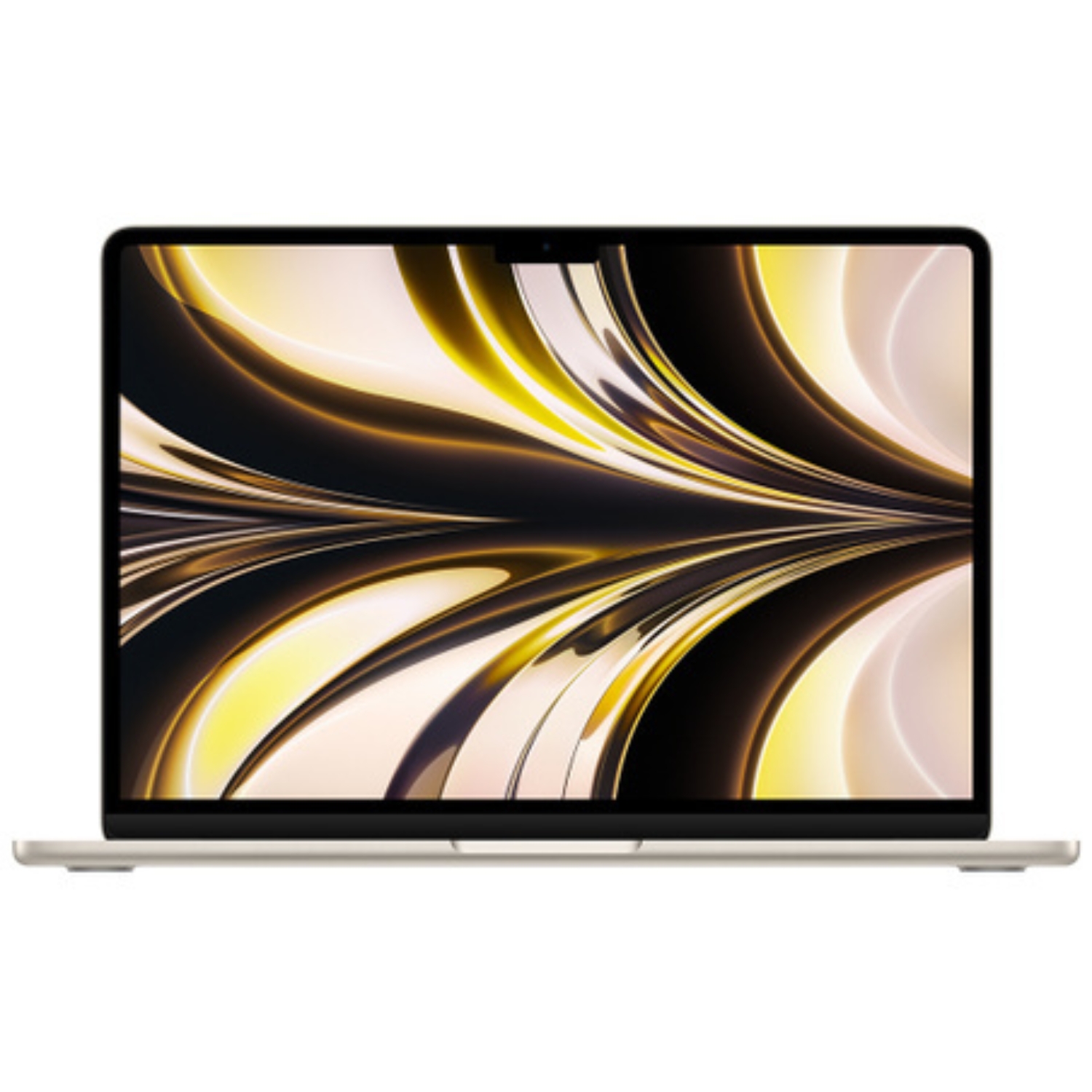
Etätyö edellyttää laitteelta sekä joustavuutta että vahvaa tietoturvaa. Valitsitpa sitten kevyen kunnostetun MacBookin tai tehokkaan pöytäkoneen, seuraavat vaiheet auttavat sinua rakentamaan ammattimaisen työympäristön paikasta riippumatta.

Varmista vakaa verkkoyhteys ja VPN-palvelu
Vakaa internetyhteys on jokaisen etätyöntekijän perusedellytys. Jos työsi vaatii pääsyä yrityksen sisäverkkoon tai käsittelet arkaluonteisia tietoja, VPN-yhteys (*Virtual Private Network*) on välttämätön työkalu. Se salaa tiedonsiirtosi ja suojaa laitettasi myös julkisissa Wi-Fi-verkoissa. macOS tukee natiivisti useita VPN-protokollia, jotka on helppo määrittää Järjestelmäasetusten Verkko-osiosta.
Lisäksi kannattaa tarkistaa etäkäyttöasetukset, jos sinun on päästävä kotikoneeltasi toimistolla sijaitsevaan Maciin. Ota Etähallinta (*Remote Management*) käyttöön asetuksista ja määritä tarkasti, millä käyttäjillä on oikeus muodostaa yhteys. Turvallisuuden parantamiseksi voit aktivoida myös etäkirjautumisen (*Remote Login*), joka mahdollistaa suojatut yhteydet SSH-tunnelin kautta.
Apple ID ja iCloud-synkronointi
Käytä samaa Apple ID -tunnusta kaikilla laitteillasi, jotta siirtyminen toimistokoneen ja kotona olevan MacBookin välillä on saumatonta. iCloud Drive on tässä korvaamaton, sillä se synkronoi työpöydän ja Dokumentit-kansion automaattisesti. Näin voit esimerkiksi jatkaa MacBookilla aloittamaasi projektia iPadilla tai toimiston iMacilla ilman vaivalloista tiedostojen kopiointia.
Jos olet hankkinut uuden laitteen, tietojen siirtäminen Maciin -opas auttaa siirtämään kaikki asetukset, tiedostot ja sovellukset nopeasti vanhasta tietokoneesta uuteen. Muista myös iCloud-avainnippu (*iCloud Keychain*), joka pitää työssäsi tarvittavat salasanat turvallisesti saatavilla kaikissa Apple-laitteissasi ja nopeuttaa kirjautumisia.
Näytönjako ja yhteistyö Viestit-sovelluksella
macOS:n sisäänrakennettu näytönjako (*Screen Sharing*) on tehokas työkalu niin it-tukeen kuin kollegoiden kanssa tehtävään yhteistyöhön. Voit muodostaa yhteyden toiseen Mac-käyttäjään Apple ID:n avulla ja pyytää lupaa näytön tarkasteluun tai hallintaan. Aktiivisen istunnon tunnistaa valikkopalkin sinisestä kuvakkeesta, mikä takaa läpinäkyvyyden ja laitteesi hallinnan.
Yhteistyöstä tekee erityisen sujuvaa se, että näytönjaon aikana leikepöytä on yhteinen kahden tietokoneen välillä, jolloin linkkien ja tekstien kopiointi onnistuu sekunneissa. Viestit-sovellus integroituu tähän tiiviisti: voit aloittaa FaceTime-puhelun tai näytönjaon suoraan keskustelusta. Tämä on erinomainen ratkaisu tilanteisiin, joissa tarvitset projektillesi nopeaa visuaalista palautetta.
Ergonomiset asetukset: näppäimistö ja hiiri
Pitkät työpäivät kotitoimistossa vaativat panostamista ergonomiaan. Jos työskentelet kannettavalla, erillinen näppäimistö ja hiiri tekevät työasennosta huomattavasti luonnollisemman. Järjestelmäasetusten Näppäimistö-valikosta voit mukauttaa pikanäppäimet ja syöttökielet.
- Määritä näppäimistöasettelu omien mieltymystesi mukaan.
- Säädä hiiren tai ohjauslevyn osoittimen nopeutta ja vierityssuuntaa.
- Käytä Keskity-tiloja (*Focus*) välttääksesi häiritsevät ilmoitukset keskittymistä vaativan työn aikana.
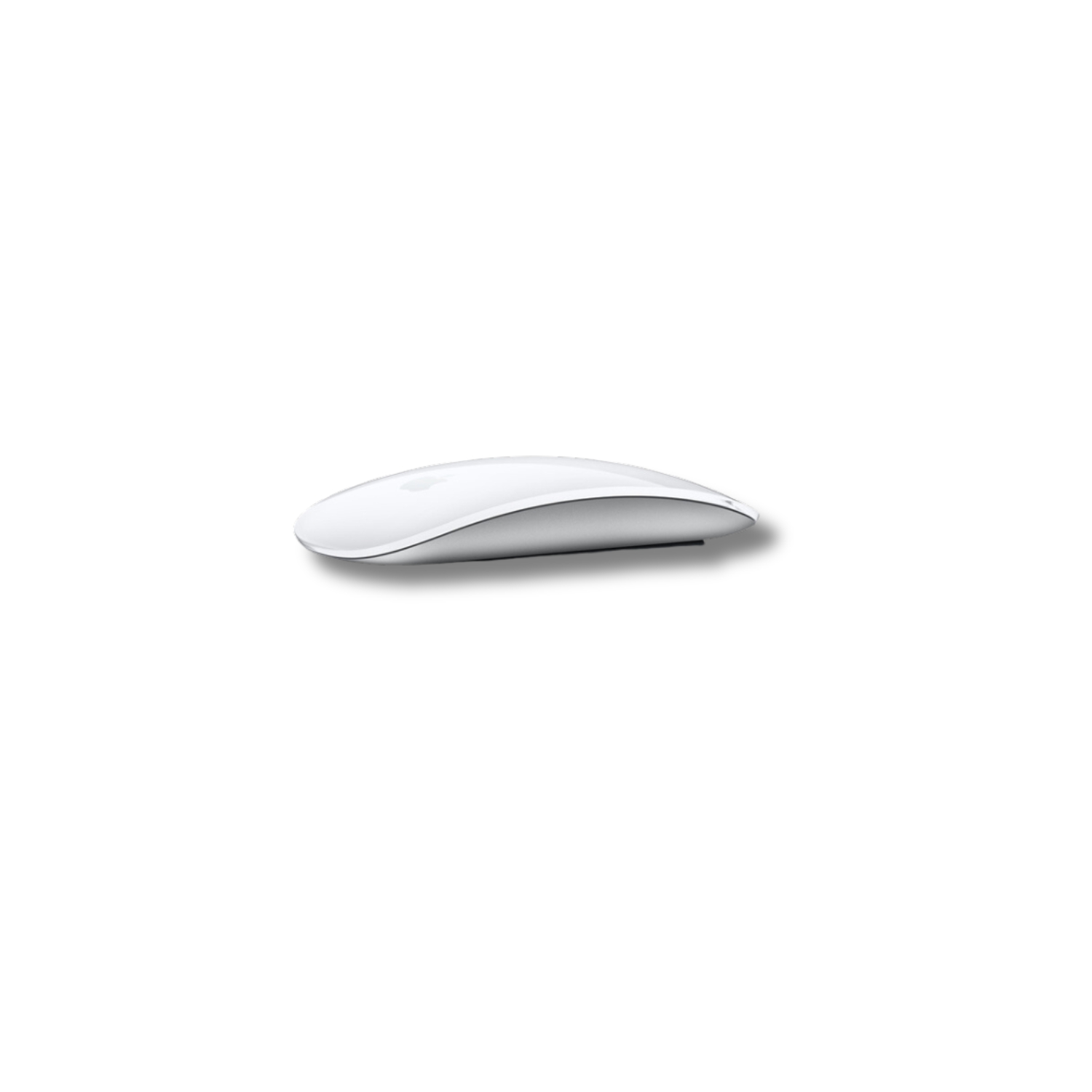
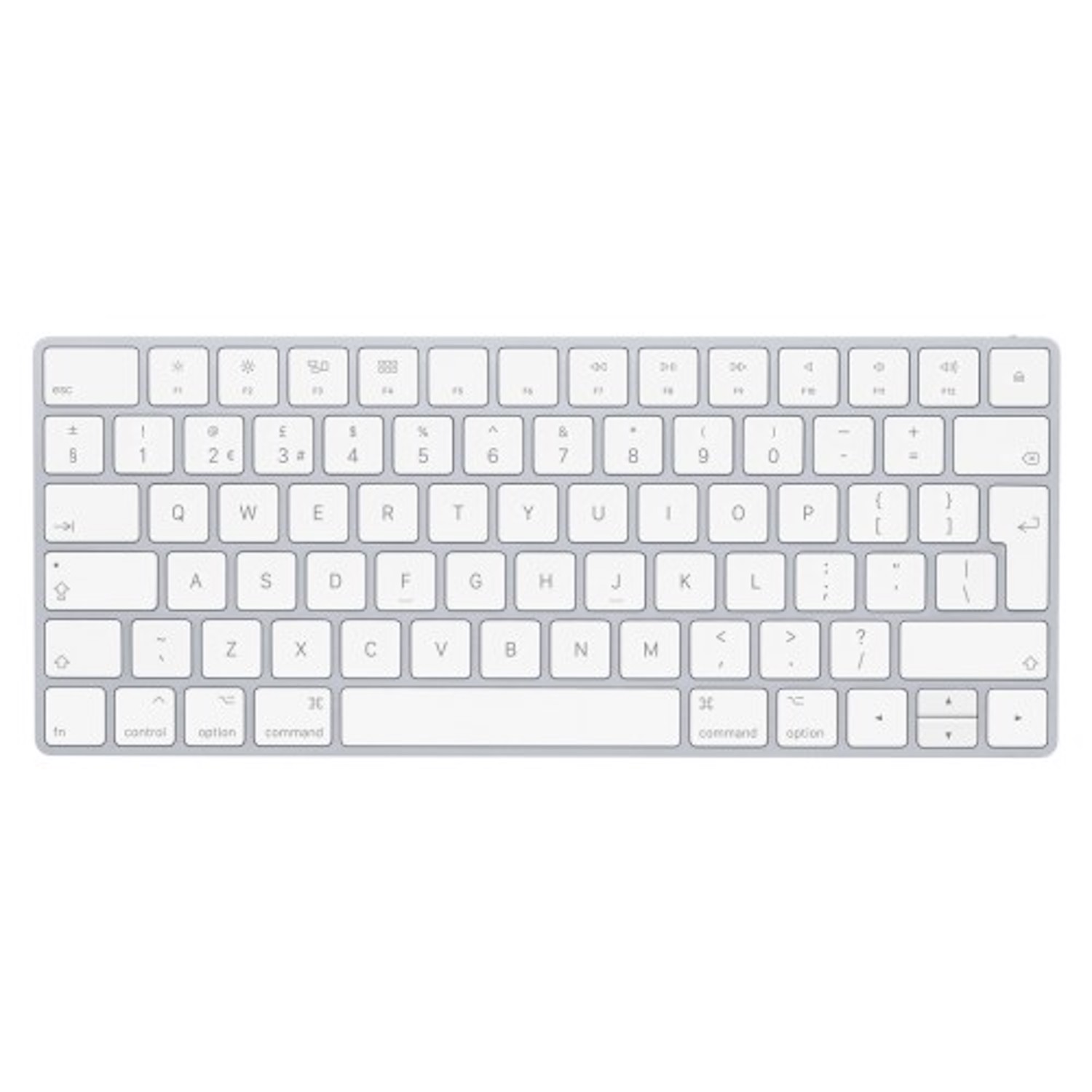
Jos laitteessasi on esimerkiksi ruotsalainen (SWE) näppäimistöasettelu, mutta kirjoitat suomeksi, voit muuttaa asetuksen ohjelmallisesti hetkessä. Käyttömukavuuden vuoksi kannattaa harkita myös Magic Mousea ja Magic Keyboardia, jotka on integroitu täydellisesti Applen ekosysteemiin.
Tietoturva ja yksityisyys etätyössä
Tietoturva on ensisijaisen tärkeää työskenneltäessä suojatun toimistoverkon ulkopuolella. Ensimmäinen askel on FileVault-salauksen käyttöönotto, joka suojaa koko kiintolevyn sisällön. Tämä tarkoittaa, että vaikka laite katoaisi tai joutuisi vääriin käsiin, tiedostosi pysyvät turvassa. Pidä myös aina macOS:n palomuuri ja Gatekeeper aktiivisina; ne estävät haitallisten ohjelmistojen asentamisen.
Jos työsi vaatii useiden sovellusten ja tietoturvaohjelmistojen samanaikaista käyttöä, varmista, että laitteessa on riittävästi suorituskykyä. Ennen uuden laitteen hankintaa on hyödyllistä selvittää, kuinka paljon RAM-muistia Maciin todella tarvitaan omalla alallasi, jotta vältyt järjestelmän hidastumiselta. Apple Silicon -sirulla varustetut laitteet tarjoavat erinomaisen energiatehokkuuden ja suorituskyvyn, jolloin tietokone pysyy viileänä ja hiljaisena.
Ulkoiset näytöt ja liitettävyys
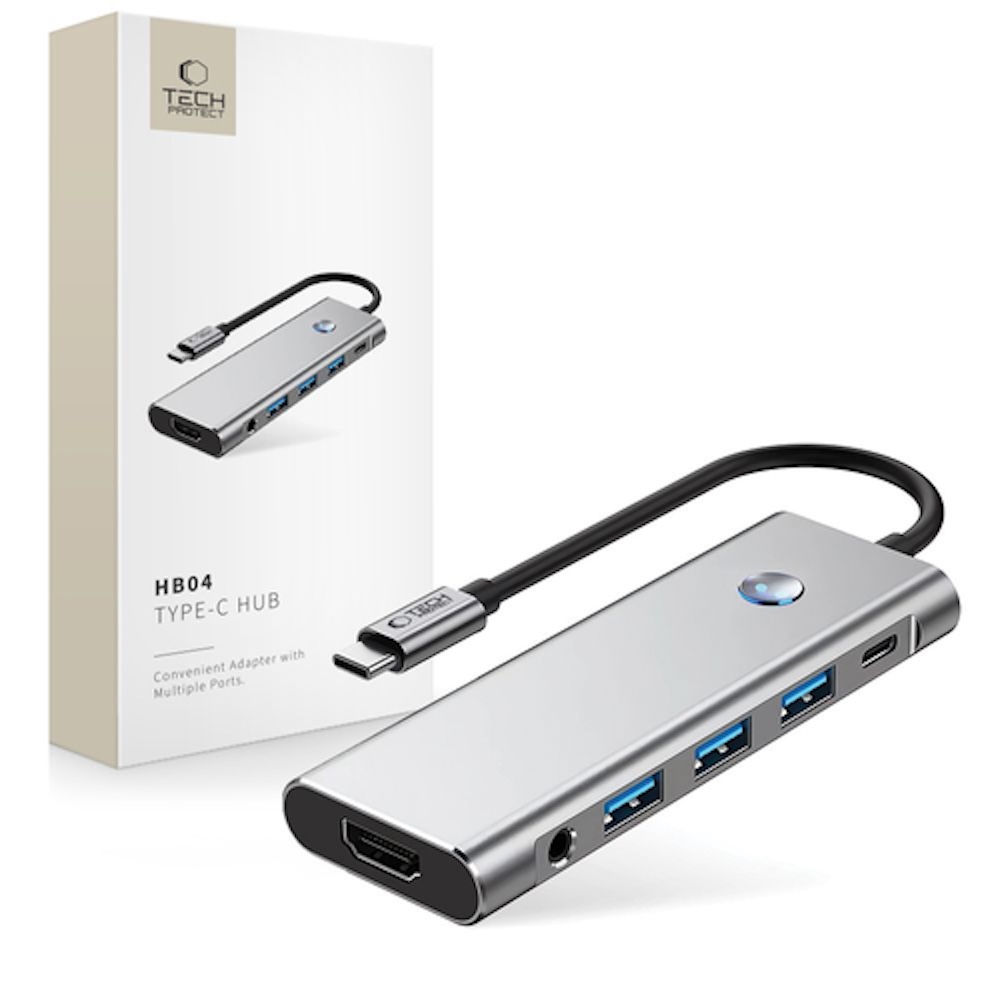
Tuottavuuden parantamiseksi toinen näyttö on usein korvaamaton. Mac-mallista ja suorittimesta riippuen voit liittää koneeseen yhden tai useamman ulkoisen näytön. Ulkoiset näytöt Macin kanssa yhdistetään yleensä USB-C-, Thunderbolt- tai HDMI-liitännän kautta. M-sarjan siruilla varustettujen laitteiden kohdalla on syytä huomioida, että tuettujen näyttöjen määrä voi olla rajoitettu, mutta laadukas telakka tai hubi auttaa laajentamaan liitäntämahdollisuuksia sekä näytöille että muille lisälaitteille.
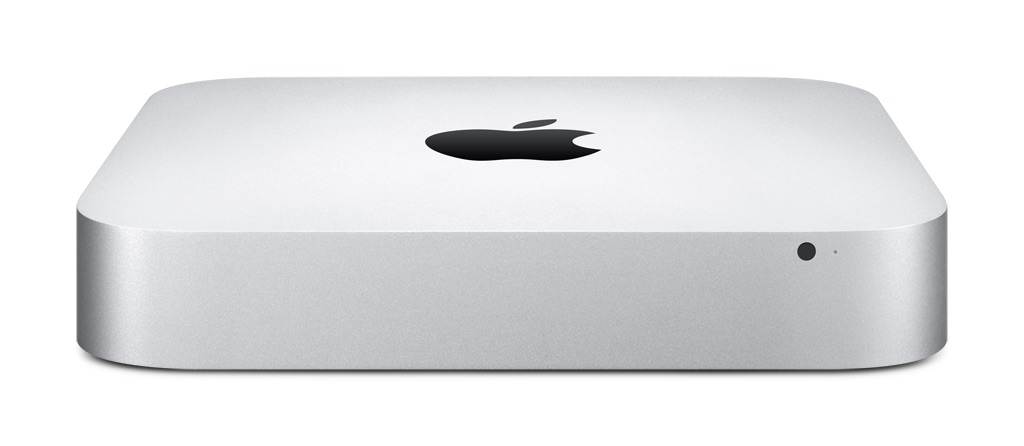
Jos työpöydälläsi on vähän tilaa, kunnostettu Mac Mini tai tyylikäs iMac ovat loistavia vaihtoehtoja, jotka tarjoavat pöytäkoneen tehon pienessä koossa. Oikea laitteisto ja harkitut asetukset luovat ympäristön, jossa etätyö ei ole vain välttämättömyys, vaan tehokas ja nautittava tapa tehdä töitä.

Tutustu myös blogiimme, jossa jaamme ajankohtaisia katsauksia ja uutisia.
Pysyäksesi ajan tasalla Upgreatin kampanjoista, ota meidät seurantaan Facebookissa tai Instagramissa.