
Tuntuuko kannettavan tietokoneen näyttö välillä liian pieneltä usean sovelluksen samanaikaiseen käyttöön? Sidecar-toiminnon avulla voit muuttaa iPadisi käteväksi lisänäytöksi, mikä sujuvoittaa työnkulkua merkittävästi niin tien päällä kuin kotitoimistollakin.

Mikä on Sidecar ja mitkä laitteet tukevat sitä?
Sidecar on Applen sisäänrakennettu ominaisuus, jonka avulla voit käyttää iPadia Macin näytön laajennuksena tai peilauksena. Se on täydellinen ratkaisu, kun tarvitset lisää näyttötilaa, mutta et halua hankkia suurta kiinteää näyttöä tai haluat säilyttää työpisteesi liikuteltavuuden. Ennen käyttöönottoa on tärkeää varmistaa, että laitteesi täyttävät ohjelmisto- ja laitteistovaatimukset. Järjestelmä vaatii vähintään macOS Catalina- ja iPadOS 13 -käyttöjärjestelmät. Lisäksi molempien laitteiden on oltava kirjautuneena samalle Apple ID -tilille, ja kaksivaiheisen tunnistautumisen on oltava käytössä. On myös hyvä huomioida, että hallinnoidut Apple ID -tilit (*Managed Apple IDs*) eivät tue Sidecar-toimintoa.
Laitteiston osalta Sidecar-toimintoa tukevat seuraavat Mac-mallit:
- MacBook Pro ja MacBook (2016 tai uudempi)
- MacBook Air (2018 tai uudempi)
- iMac (2017 tai uudempi) tai iMac Retina 5K 27-tuumainen (loppuvuosi 2015)
- Mac mini (2018 tai uudempi) ja Mac Pro (2019 tai uudempi)
- iMac Pro, Mac Studio (2022 tai uudempi)
Yhteensopivat iPad-mallit ovat:
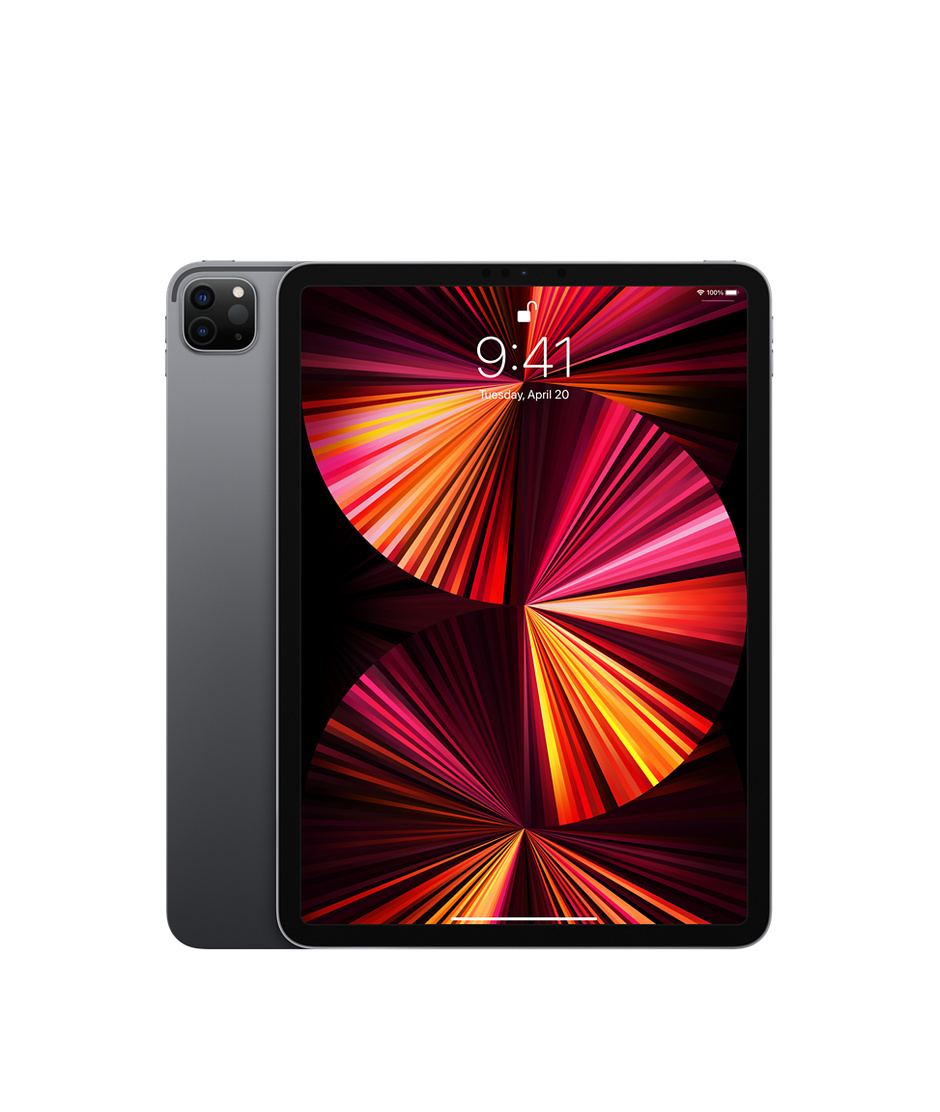
- Kaikki iPad Pro -mallit
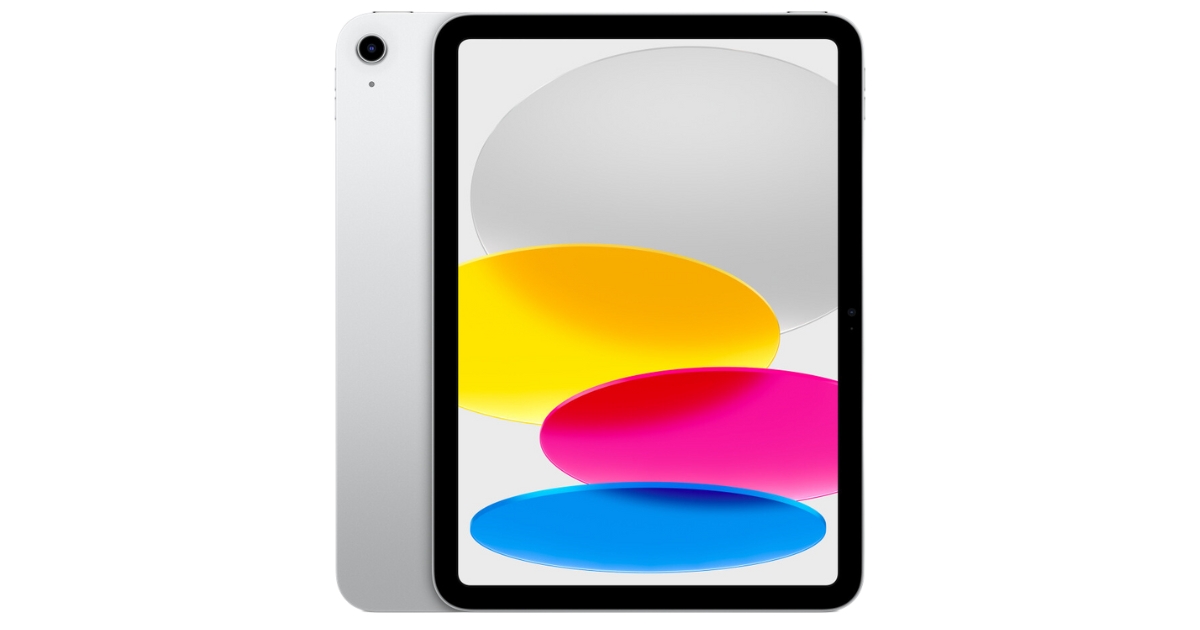
- iPad (6. sukupolvi tai uudempi)
- iPad mini (5. sukupolvi tai uudempi)
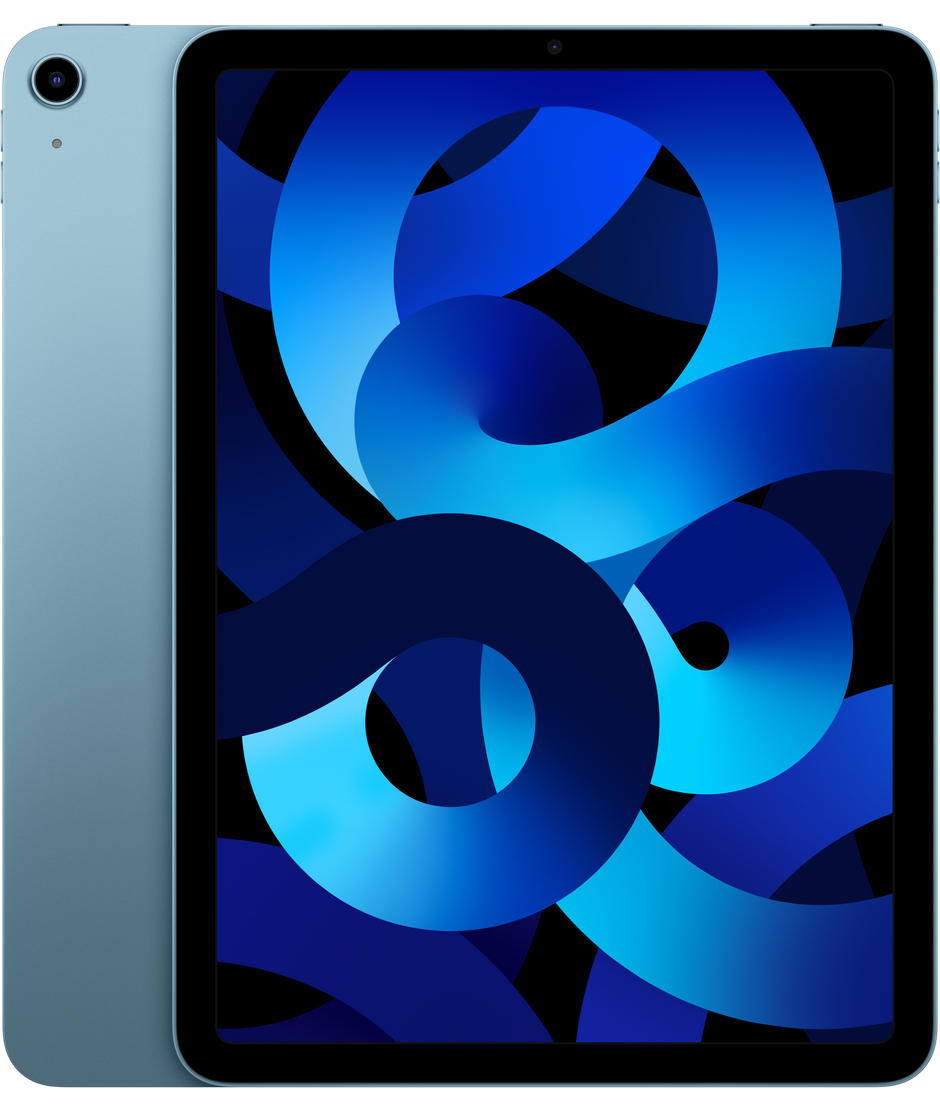
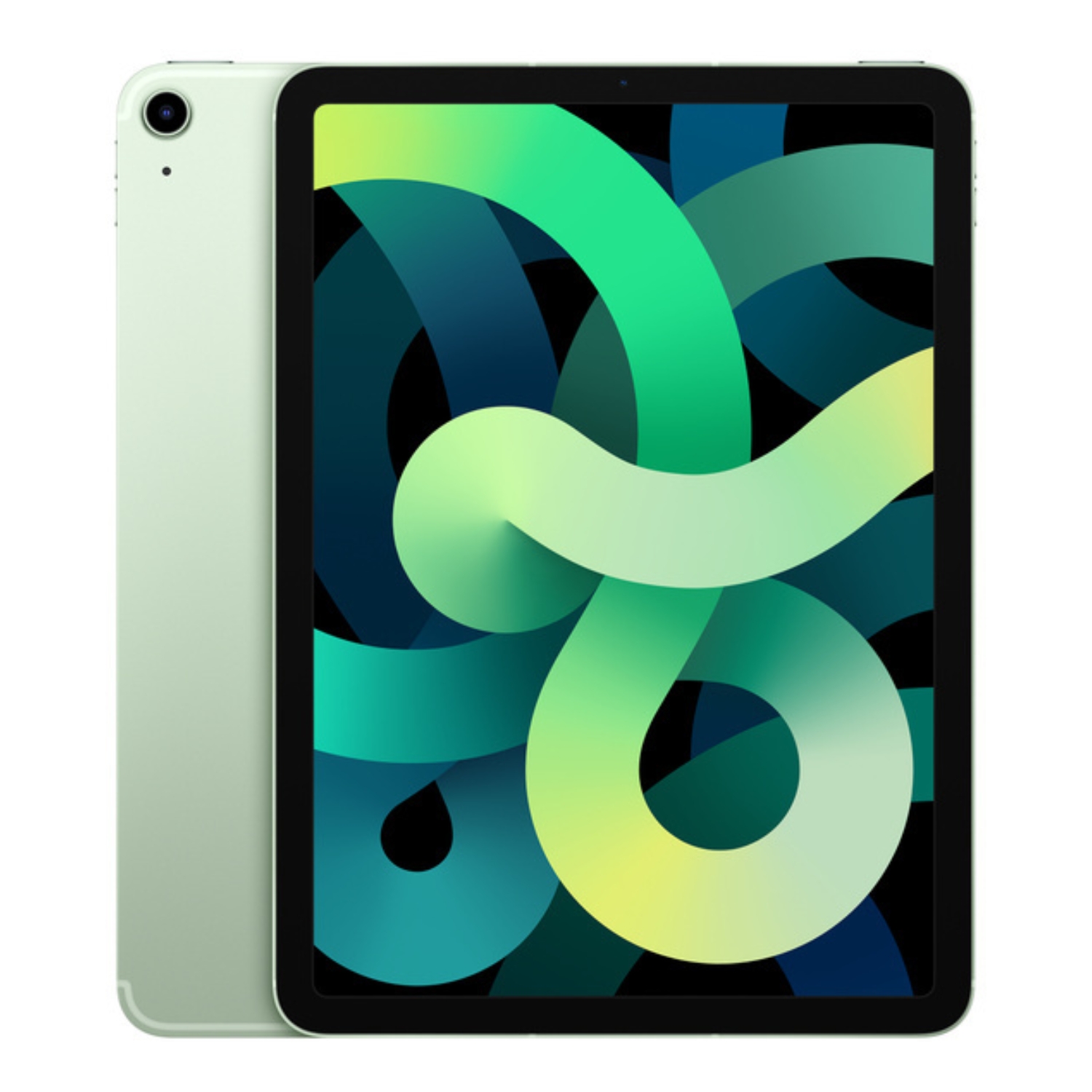
- iPad Air (3. sukupolvi tai uudempi)
Molemmissa laitteissa on oltava käytössä Bluetooth, Wi-Fi ja Handoff. Jos haluat varmistaa työskentelyn sujuvuuden, kannattaa tutustua kunnostettujen iPadien valikoimaamme, jotka ovat asiantuntijoiden tarkastamia ja tukevat nykyaikaisia yhteysominaisuuksia.
Vaiheittainen opas Sidecarin käyttöönottoon
Sidecarin käynnistäminen on helppoa, eikä se vaadi erillisiä ohjelmistoja. Langatonta yhteyttä käytettäessä laitteiden on oltava korkeintaan 10 metrin etäisyydellä toisistaan. Huomioithan, että kumpikaan laite ei saa jakaa internetyhteyttään (*Hotspot*) käytön aikana. Käyttöönotto tapahtuu seuraavasti:
- Avaa Macissa Omenavalikko ja valitse Järjestelmäasetukset (*System Settings*).
- Valitse sivupalkista Näytöt (*Displays*).
- Klikkaa näytön yläreunassa olevaa plus-painiketta (+).
- Valitse listasta iPadisi nimi.
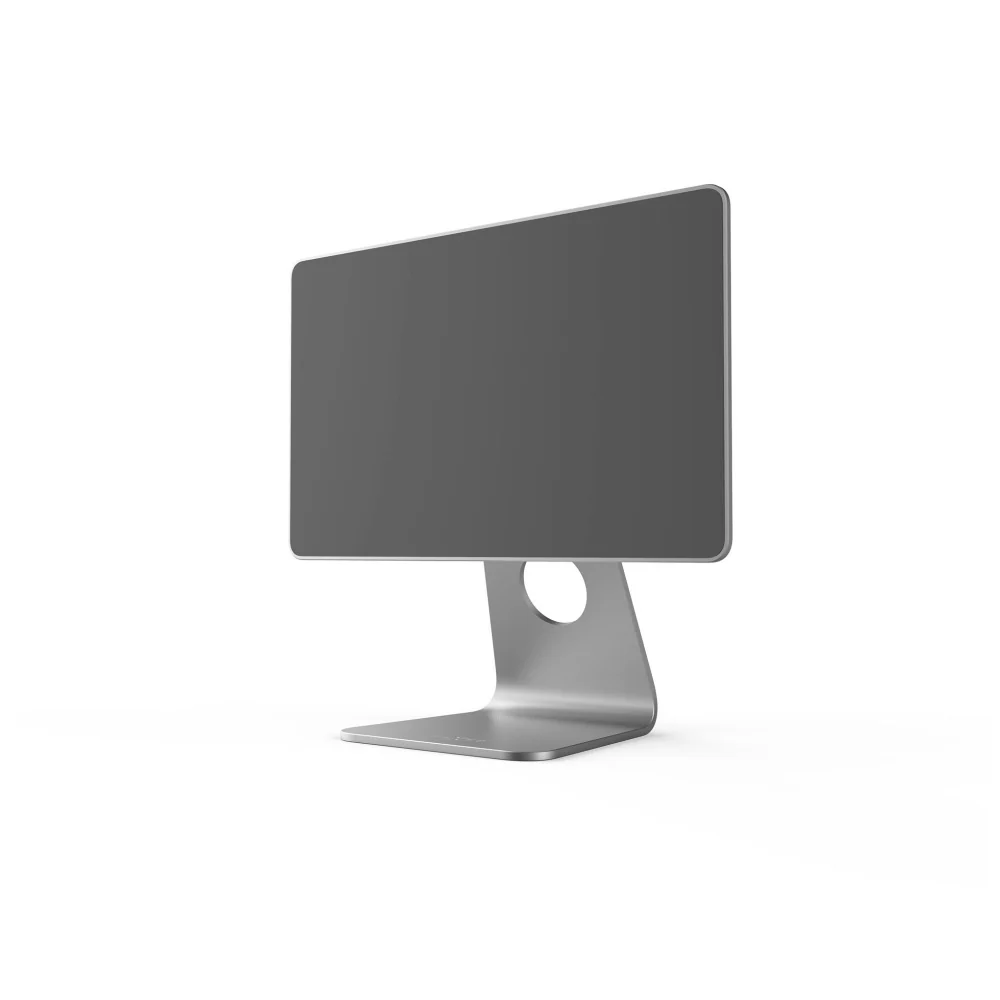
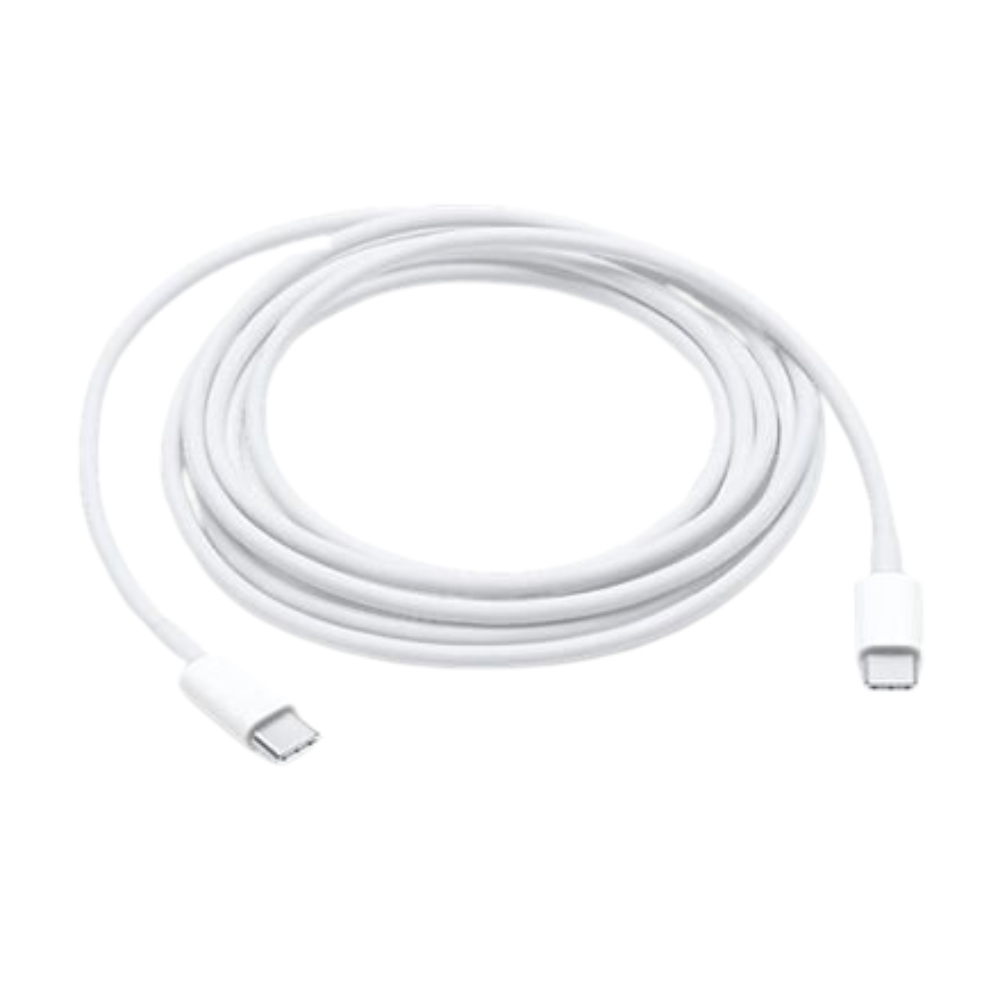
Kun yhteys on muodostettu, Macin työpöytä ilmestyy iPadin näytölle. Asetuksista voit valita, haluatko käyttää iPadia erillisenä lisänäytönä (*Extend*) vai Macin näytön peilaukseen (*Mirror*). Vaikka langaton yhteys on vaivaton, se kuluttaa laitteiden akkua. Pidemmissä työrupeamissa kannattaa käyttää USB-kaapelia, joka pitää iPadin ladattuna ja varmistaa vakaan yhteyden. Tällöin iPadissa on valittava vaihtoehto ”Luota tähän tietokoneeseen”. Koska intensiivinen näytön käyttö lisää energiankulutusta, on hyvä tarkistaa säännöllisesti laitteen akun kunto.
Käytännön asetukset ja lisäominaisuudet
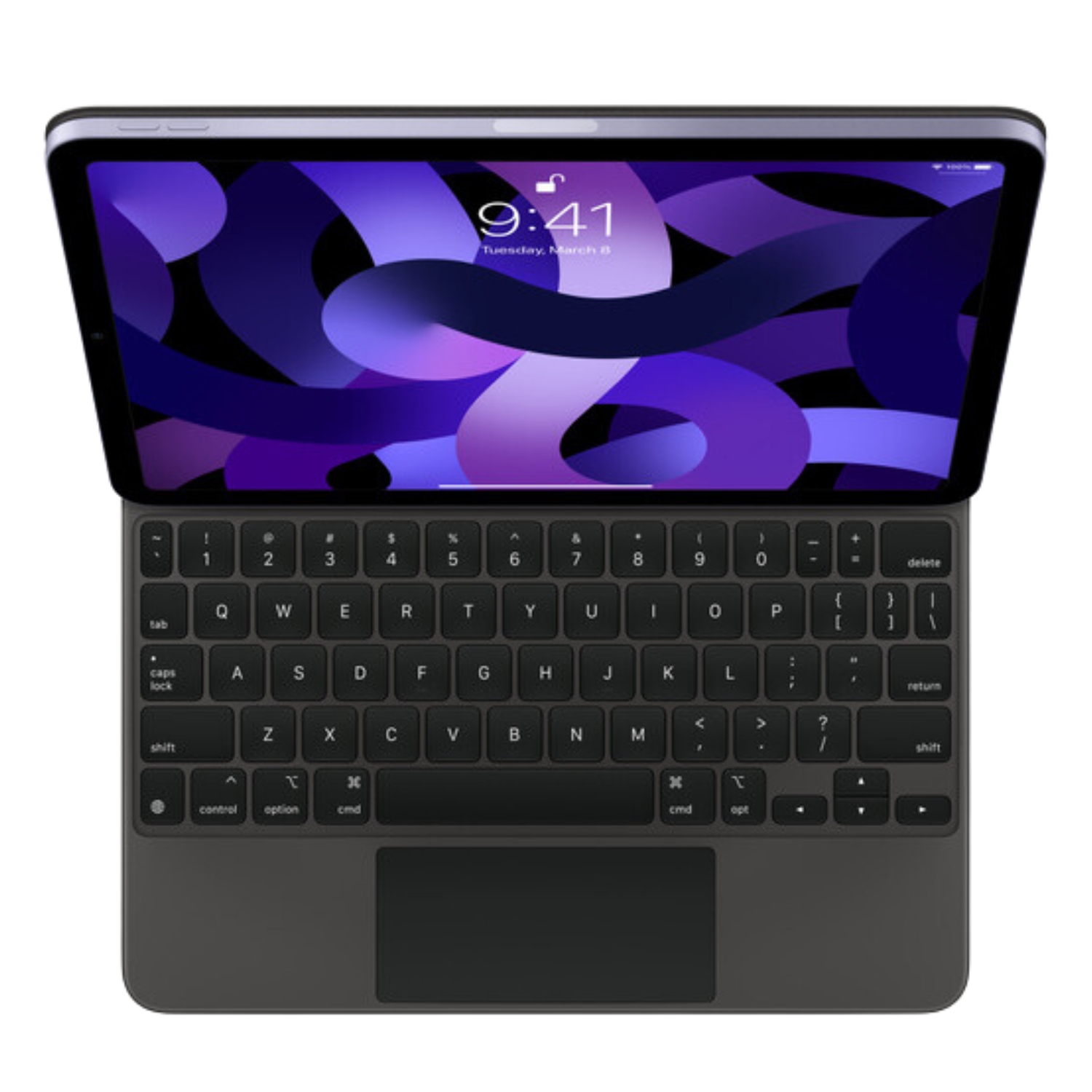
Sidecar tarjoaa muutakin kuin pelkän kuvan toistamisen: se tuo kosketusnäytön ominaisuudet ja kätevät pikavalinnat osaksi Mac-käyttökokemusta. iPadin näytöllä on käytettävissä erityinen sivupalkki (*Sidebar*), joka tuo usein käytetyt näppäimet (kuten Command, Shift ja Control) suoraan näytön reunaan. Tämä on erityisen hyödyllistä, jos iPad on sijoitettu hieman kauemmas näppäimistöstä. Lisäksi iPadin alareunassa voidaan näyttää virtuaalinen *Touch Bar*, vaikka Macissasi ei olisi fyysistä kosketuspalkkia.
Yksi Sidecarin suurimmista eduista on Apple Pencil -tuki. Se mahdollistaa iPadin käyttämisen piirtopöytänä – voit piirtää tai tehdä merkintöjä suoraan iPadin näytöllä, ja muutokset näkyvät välittömästi Mac-sovelluksissa, kuten Photoshopissa tai Illustratorissa. Jos harkitset iPadin käyttöä ensisijaisena työkalunasi, suosittelemme lukemaan artikkelimme iPadin käyttämisestä kannettavan tietokoneen korvikkeena, jotta saat laitteesta kaiken hyödyn irti.
Vaihtoehtoiset ratkaisut ja Universal Control
Jos laitteesi ovat liian vanhoja Sidecar-toiminnolle, voit harkita kolmannen osapuolen sovelluksia, kuten *Duet Display* tai *Spacedesk*. Niiden avulla iPad voidaan yhdistää myös Windows-tietokoneisiin. Applen omasta ekosysteemistä löytyy kuitenkin vielä toinenkin tehokas työkalu: *Universal Control*. Toisin kuin Sidecar, se ei tee iPadista lisänäyttöä, vaan mahdollistaa saman hiiren ja näppäimistön käyttämisen molemmilla laitteilla samanaikaisesti. Tämä on loistava ratkaisu, jos haluat käyttää iPadia sen omalla käyttöjärjestelmällä, mutta haluat esimerkiksi siirtää tiedostoja raahaamalla niitä Macin ja iPadin välillä. Jos olet vasta valitsemassa uutta konetta, tutustu kattavaan Mac vs Windows -vertailuumme.
Yleisimpien ongelmien ratkaiseminen
Jos laitteet eivät löydä toisiaan tai yhteys pätkii, tarkista ensin perusasetukset. Varmista, että molemmissa laitteissa on Bluetooth ja Wi-Fi päällä ja että ohjelmistot on päivitetty. Usein ongelma ratkeaa tarkistamalla Handoff-asetukset, joiden on oltava aktivoituna sekä Macissa että iPadissa. Jos käytät kaapelia, varmista, että se tukee tiedonsiirtoa ja on kunnolla kiinni.
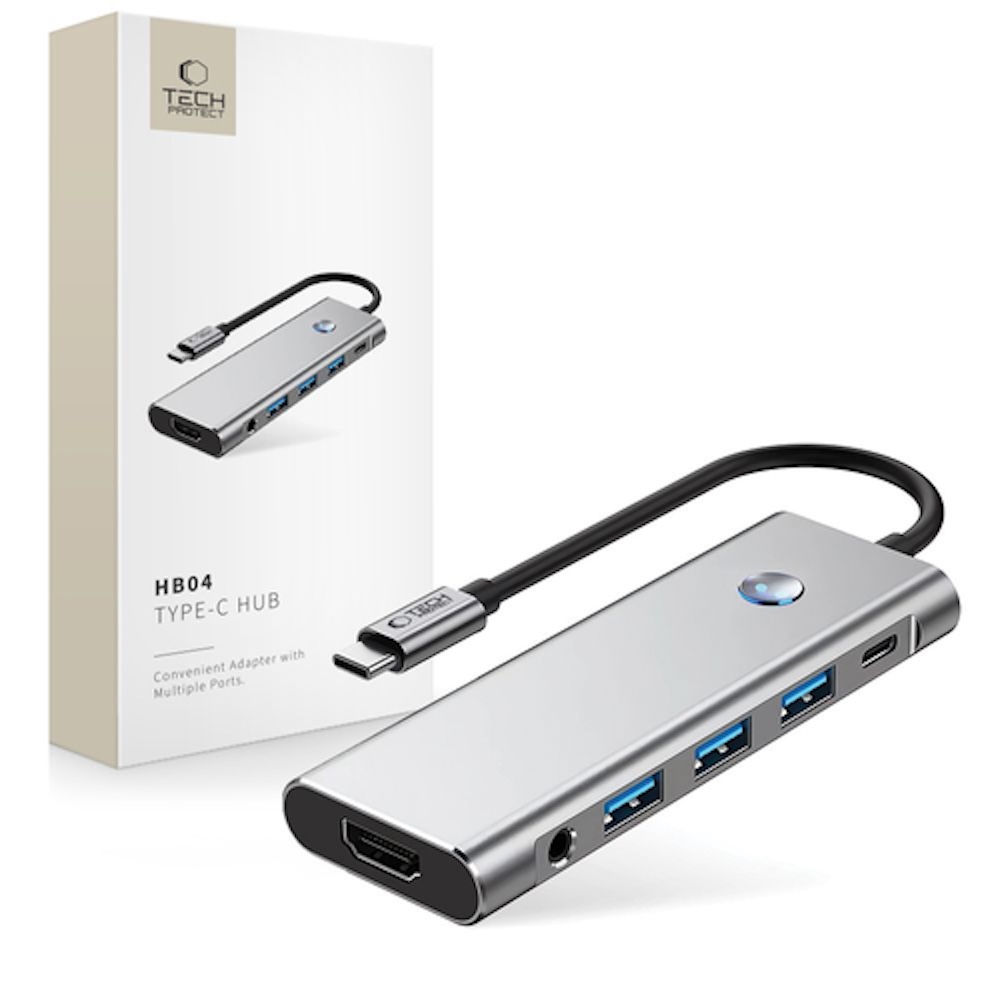
Sujuvan yhteyden varmistamiseksi on tärkeää käyttää laadukkaita kaapeleita ja sovittimia, jotta vältetään mahdolliset signaalihäiriöt tai viive (*lag*). Lisätietoa näyttöratkaisuista löydät oppaastamme ulkoisten näyttöjen käyttö Macin kanssa.
iPadin käyttö kakkosnäyttönä on yksi tehokkaimmista tavoista laajentaa työtilaa ilman erillisen näytön hankkimista. Olipa kyseessä kunnostettu iPad Air tai tehokas Pro-malli, Sidecar muuttaa Apple-laitteesi yhtenäiseksi ja joustavaksi työasemaksi.
Tutustu myös muihin blogikirjoituksiimme, joissa jaamme vinkkejä ja uutisia. Pysyäksesi ajan tasalla Upgreatin kampanjoista, seuraa meitä Facebookissa tai Instagramissa.